WooCommerce 스토어를 JTLGO에 연결하는 방법
JTLGO 계정에서 “스토어 연결”을 열고 WooCommerce를 고른 뒤, 스토어 주소를 넣고 “WooCommerce 스토어 연결”을 누르세요. WordPress 관리자 화면이 열리면 접근 요청을 승인하세요. JTLGO로 돌아오면 스토어가 “연결됨”으로 표시돼요.
사이트에서 찾는 방법
- 계정
휴대폰에서는 오른쪽 위 메뉴 안에 있어요.
미리 준비해 주세요
- 이메일 인증을 마친 JTLGO 계정
- https:// 주소로 열리는 WooCommerce 스토어
- WooCommerce를 관리할 수 있는 WordPress 계정(관리자 또는 쇼핑몰 관리자)
-
1단계: 스토어 주소 입력하기
계정의 “스토어 연결”에서 WooCommerce를 고르고, 스토어 주소를 입력한 다음 “WooCommerce 스토어 연결”을 누르세요.
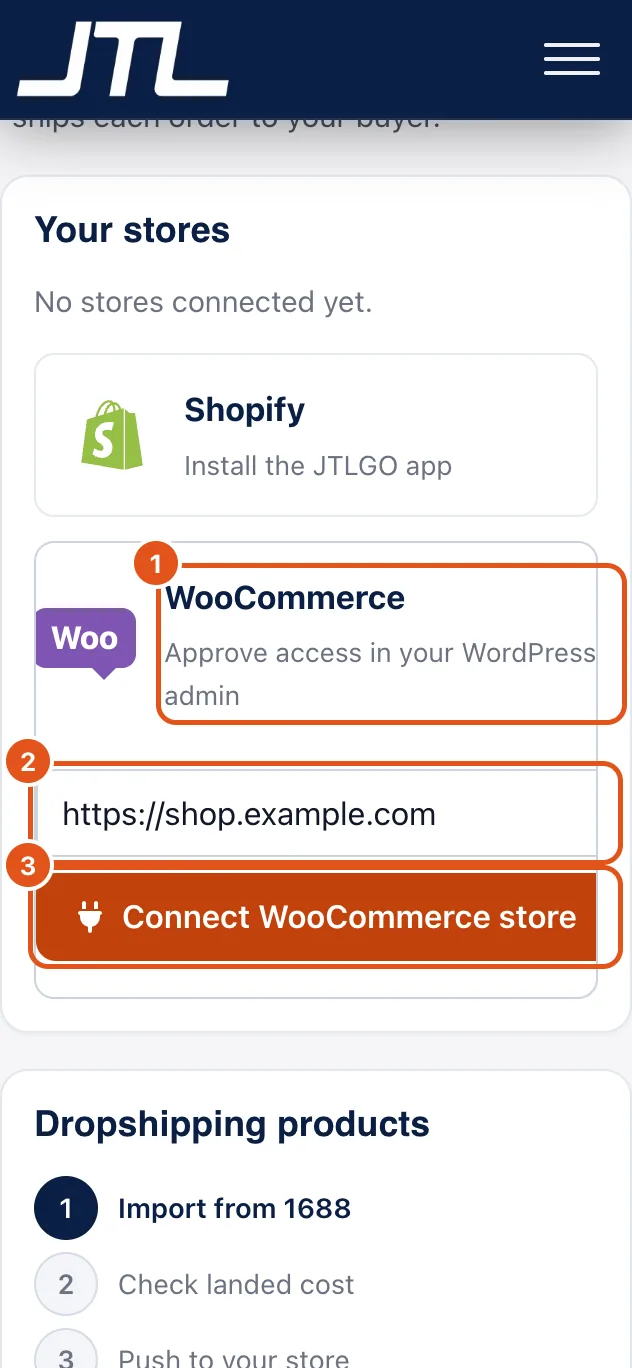
- WooCommerce를 고르세요.
- https://로 시작하는 스토어 주소예요. 쇼핑몰이 하위 폴더에 있다면 폴더까지 넣어 주세요. 예: https://example.com/shop
- “WooCommerce 스토어 연결”을 누르면 같은 창에서 스토어가 열려요.
-
2단계: WordPress에서 접근 승인하기
WooCommerce가 JTLGO Dropshipping이 스토어에 접근해도 되는지 물어봐요. 로그인하라고 나오면 WordPress에 로그인하고, 내 스토어가 맞는지 확인한 뒤 승인하세요. 15분 안에 끝내지 못하면 처음부터 다시 시작해야 해요.
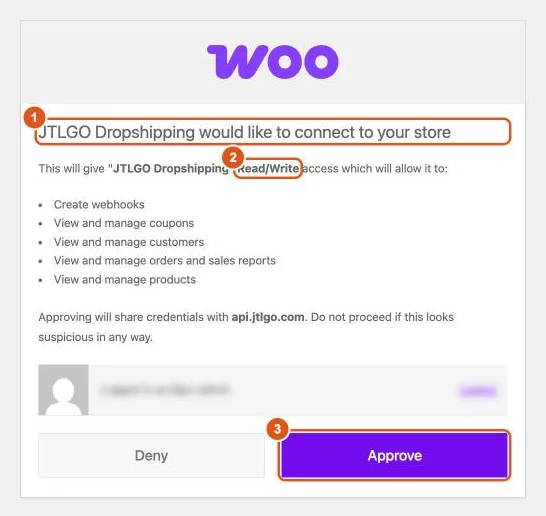
- 접근을 요청하는 앱: JTLGO Dropshipping이에요.
- 권한: 읽기/쓰기(Read/Write)예요. JTLGO가 임시 저장 상품을 만들고 주문을 읽고 업데이트하려면 필요해요.
- 승인을 누르세요.
-
3단계: 연결됐는지 확인하기
JTLGO로 돌아오면 “WooCommerce 스토어가 연결되었습니다.”라는 메시지가 나와요. 스토어는 “내 스토어”에 표시돼요.
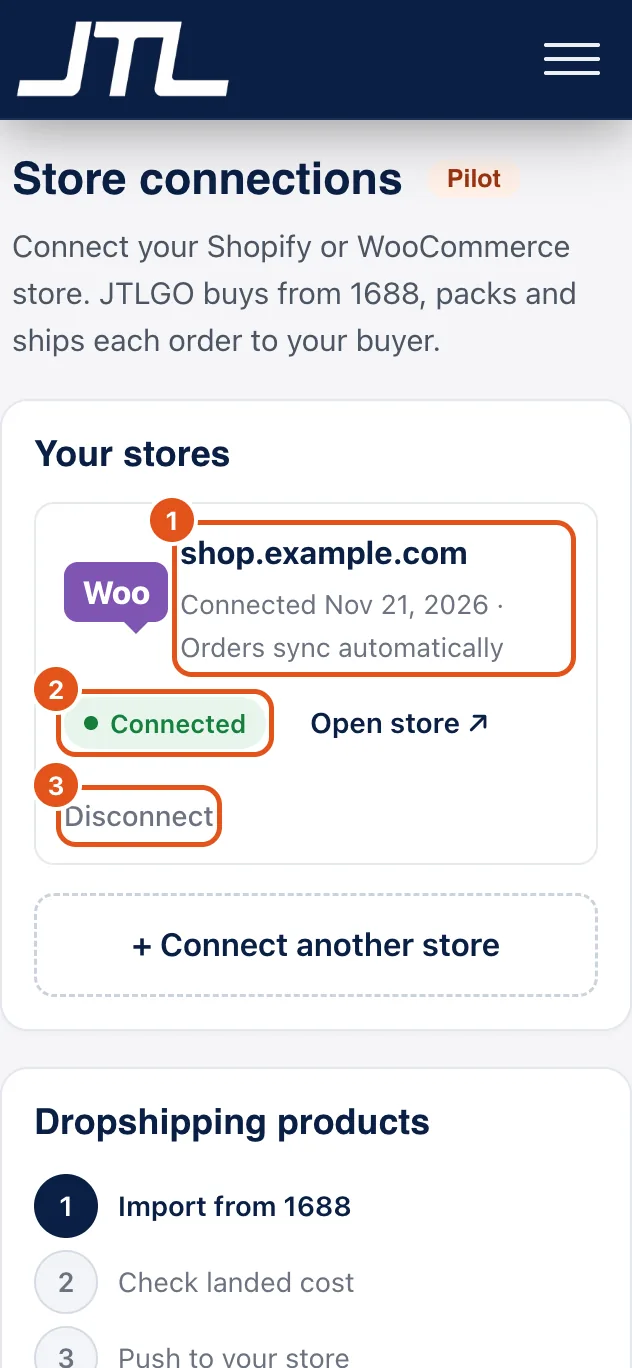
- 내 스토어와 연결한 날짜예요.
- 연결됨: 연결이 정상이고, JTLGO 상품의 결제된 주문을 가져오고 있다는 뜻이에요.
- “연결 해제”를 누르면 주문이 더 이상 JTLGO로 전송되지 않아요. 해제한 뒤에는 WooCommerce › 설정 › 고급 › REST API에서 JTLGO 키도 삭제해 주세요.
그다음은 이렇게 진행돼요
이제 상품을 등록할 차례예요. 1688 상품을 가져와 도착 원가를 확인하고 스토어에 올리세요.
자주 묻는 질문
어떤 주문이 JTLGO로 넘어오나요?
주문이 결제되어 “처리 중”으로 바뀌면, JTLGO에서 올린 상품의 주문 항목만 저희에게 전달돼요. 다른 상품은 지금처럼 직접 처리하시면 돼요. 처리 결과는 주문에 비공개 메모로 남아요.
스토어가 유로로 판매해요. 써도 되나요?
네. 상품을 게시할 때 가격이 환산돼요. 게시는 USD, EUR, GBP, JPY로 판매하는 스토어에서 할 수 있어요. 다른 통화를 쓰는 스토어도 연결은 되지만, 아직 상품을 게시할 수는 없어요.
“15분마다 주문을 확인합니다”는 무슨 뜻인가요?
스토어에 실시간 주문 알림을 설정하지 못했다는 뜻이에요. 그래도 주문이 빠지지는 않아요. 대신 JTLGO가 15분마다 스토어에 새 주문이 있는지 확인해요.
연결이 승인되지 않았다고 나와요.
승인 화면에서 거절했거나 화면을 닫았거나, 15분이 넘게 지났을 때 나오는 메시지예요. “스토어 연결”에서 다시 시작하세요.
고유주소(퍼머링크) 설정을 바꿔야 하나요?
아니요. 어떤 고유주소 방식이든 다 돼요.
함께 보면 좋은 글
이 페이지가 도움이 되었나요?
아직 해결되지 않았나요? 이 페이지 링크와 함께 몇 단계에서 막혔는지 알려 주세요.
고객지원 문의