اربط متجر WooCommerce بـ JTLGO
في حسابك على JTLGO، افتح «ربط المتاجر»، واختر WooCommerce، وأدخل عنوان متجرك، ثم اضغط «ربط متجر WooCommerce». ستُفتح لوحة تحكم WordPress، فوافق على طلب الوصول هناك. بعدها تعود إلى JTLGO ويظهر المتجر بحالة «مرتبط».
أين تجدها في الموقع
- الحساب
على الهاتف، تجد هذه الروابط في القائمة أعلى الشاشة.
جهّز هذه الأشياء
- حساب في JTLGO ببريد إلكتروني مؤكَّد
- متجر WooCommerce عنوانه يبدأ بـ https://
- حساب دخول إلى WordPress يملك صلاحية إدارة WooCommerce (Administrator أو Shop manager)
-
الخطوة 1: أدخل عنوان متجرك
من «الحساب › ربط المتاجر»، اختر WooCommerce، واكتب عنوان متجرك، ثم اضغط «ربط متجر WooCommerce».
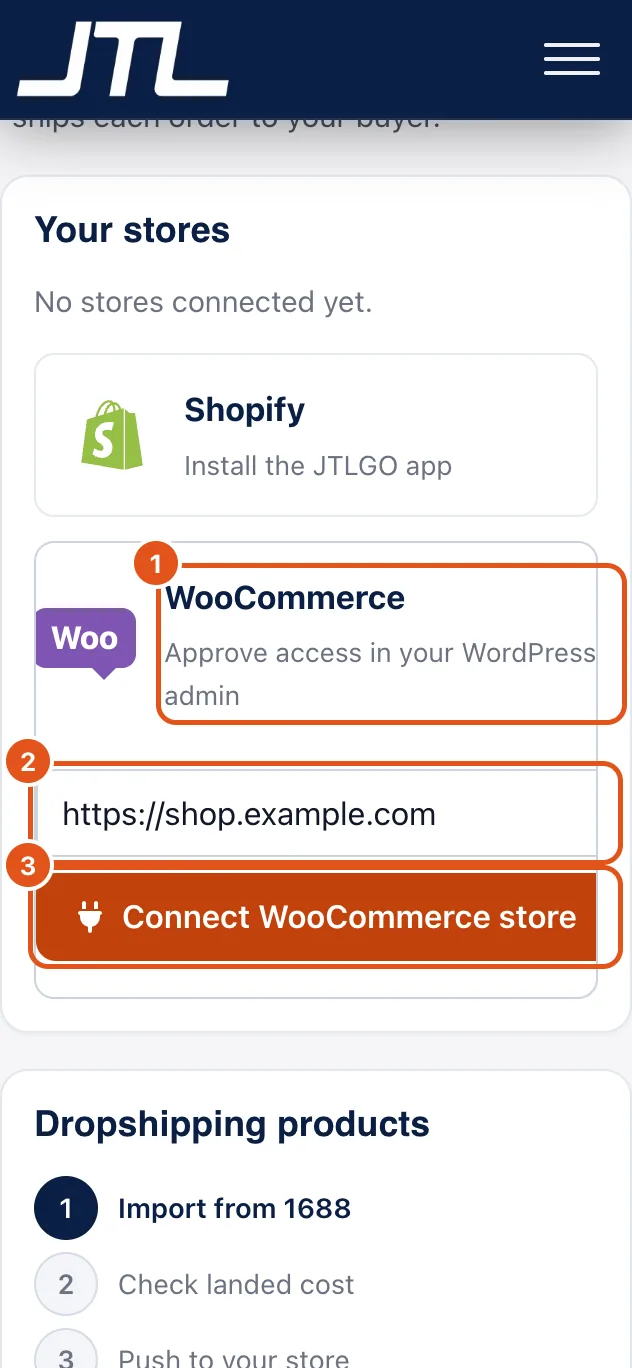
- اختر WooCommerce.
- عنوان متجرك، ويبدأ بـ https://. إذا كان المتجر داخل مجلد، فاكتب المجلد أيضًا، مثل https://example.com/shop.
- زر «ربط متجر WooCommerce» يفتح متجرك في النافذة نفسها.
-
الخطوة 2: وافق على الوصول من WordPress
يسألك WooCommerce هل تسمح لـ JTLGO Dropshipping بالوصول إلى متجرك. سجّل الدخول إلى WordPress إذا طُلب منك، وتأكد أنه متجرك، ثم وافق. أكمل ذلك خلال 15 دقيقة، وإلا فابدأ من جديد.
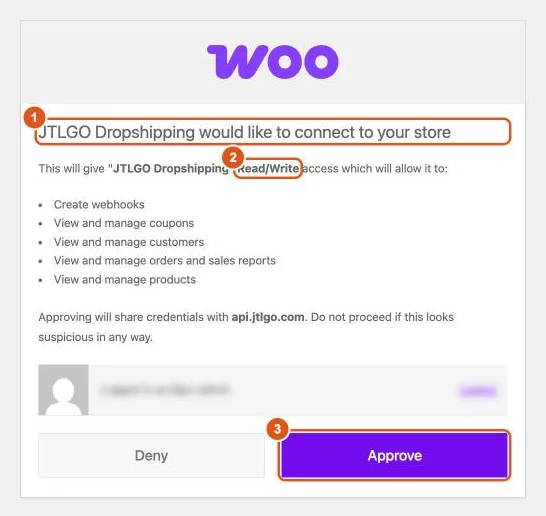
- التطبيق الذي يطلب الوصول: JTLGO Dropshipping.
- الصلاحية: Read/Write (قراءة وكتابة). تحتاجها JTLGO لإنشاء المنتجات كمسودات، ولقراءة طلباتك وتحديثها.
- اضغط Approve (موافقة).
-
الخطوة 3: تأكد أن المتجر مرتبط
تعود إلى JTLGO وتظهر رسالة «تم ربط متجر WooCommerce الخاص بك.»، ويظهر المتجر تحت «متاجرك».
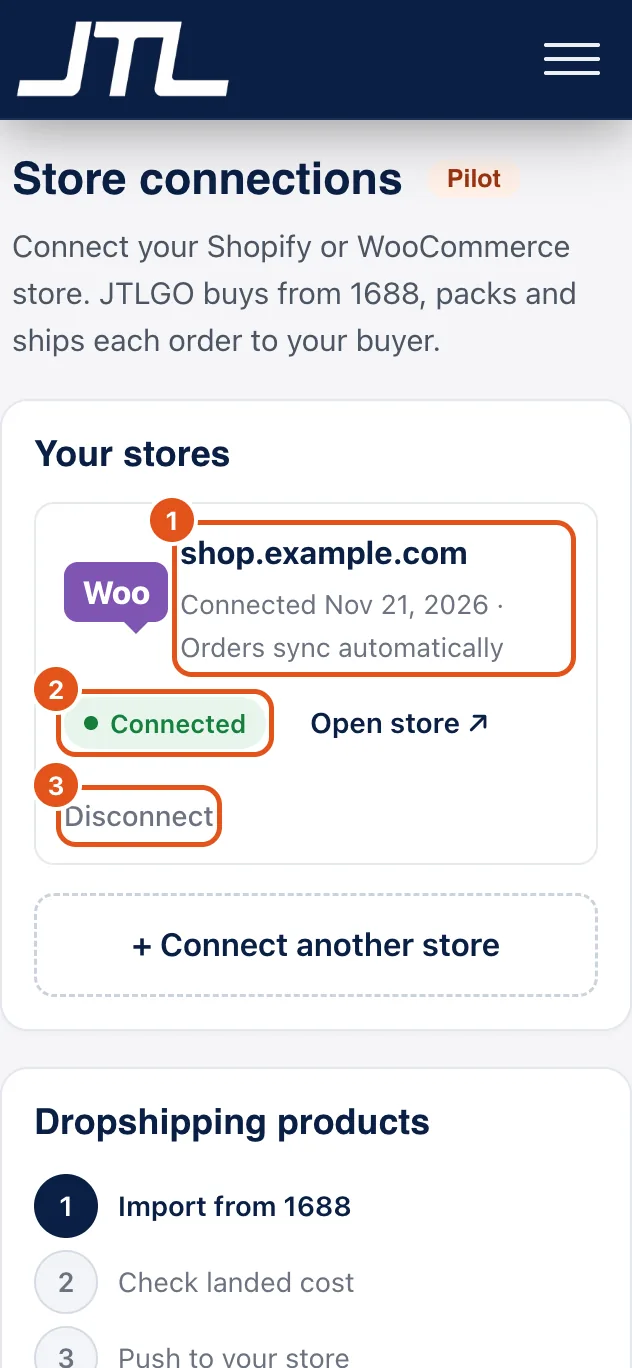
- متجرك واليوم الذي رُبط فيه.
- مرتبط: الربط يعمل، والطلبات المدفوعة لمنتجات JTLGO تصلنا.
- «إلغاء الربط» يوقف إرسال الطلبات إلى JTLGO. بعد ذلك، احذف أيضًا مفتاح JTLGO من WooCommerce › Settings › Advanced › REST API.
ماذا يحدث بعد ذلك
الخطوة التالية هي إضافة المنتجات: استورد منتجًا من 1688، وتحقق من تكلفة التسليم، ثم انشره في متجرك.
أسئلة شائعة
أي الطلبات تذهب إلى JTLGO؟
عندما يُدفع الطلب وتصبح حالته Processing (قيد التنفيذ)، تُرسل إلينا فقط بنود المنتجات التي نشرتها من JTLGO، وتبقى منتجاتك الأخرى عندك. وتُحفظ النتيجة كملاحظة خاصة على الطلب.
متجري يبيع باليورو. هل يمكنني استخدامه؟
نعم. تُحوَّل الأسعار عند نشر المنتج. والنشر متاح للمتاجر التي تبيع بـ USD أو EUR أو GBP أو JPY. أما المتجر الذي يبيع بعملة أخرى فيمكن ربطه، لكنه لا يستطيع نشر المنتجات بعد.
ما معنى «سيتم فحص الطلبات كل 15 دقيقة»؟
لم نتمكن من إعداد إشعارات الطلبات الفورية في متجرك. لن يضيع شيء: ستبحث JTLGO عن الطلبات الجديدة في متجرك كل 15 دقيقة بدلًا من ذلك.
تظهر رسالة بأن الربط لم تتم الموافقة عليه.
صفحة الموافقة رُفضت أو أُغلقت، أو مرّت أكثر من 15 دقيقة. ابدأ من جديد من «ربط المتاجر».
هل أحتاج إلى تفعيل الروابط الدائمة الجميلة (pretty permalinks)؟
لا. الربط يعمل مع كلا نوعي الروابط الدائمة.
مواضيع ذات صلة
هل أفادتك هذه الصفحة؟
ما زلت تواجه مشكلة؟ أرسل لنا رابط هذه الصفحة وأخبرنا عند أي خطوة توقفت.
تواصل مع الدعم