Conecta tu tienda WooCommerce a JTLGO
En tu cuenta de JTLGO, abre Conexión de tiendas, elige WooCommerce, escribe la dirección de tu tienda y haz clic en Conectar tienda WooCommerce. Se abre el panel de WordPress; aprueba ahí la solicitud de acceso. Vuelves a JTLGO y la tienda aparece como Conectada.
Dónde encontrarlo en la web
- Cuenta
En el móvil, estas opciones están en el menú de arriba a la derecha.
Ten esto a mano
- Una cuenta de JTLGO con el correo verificado
- Una tienda WooCommerce con una dirección https://
- Un usuario de WordPress que pueda gestionar WooCommerce (Administrador o Gestor de la tienda)
-
Paso 1: Escribe la dirección de tu tienda
En Mi cuenta › Conexión de tiendas, elige WooCommerce, escribe la dirección de tu tienda y haz clic en Conectar tienda WooCommerce.
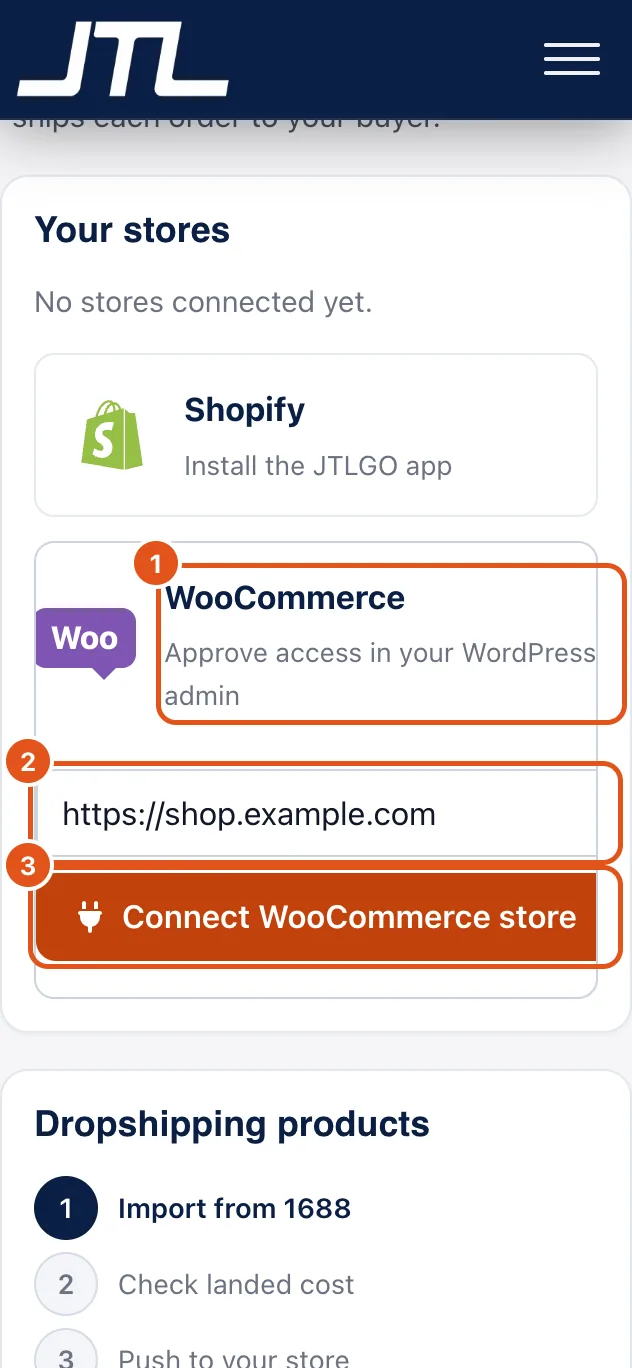
- Elige WooCommerce.
- La dirección de tu tienda, empezando por https://. Si la tienda está dentro de una carpeta, inclúyela, por ejemplo https://example.com/shop.
- Conectar tienda WooCommerce abre tu tienda en la misma ventana.
-
Paso 2: Aprueba el acceso en WordPress
WooCommerce te pregunta si JTLGO Dropshipping puede acceder a tu tienda. Inicia sesión en WordPress si te lo pide, comprueba que es tu tienda y aprueba. Hazlo en menos de 15 minutos; si no, tendrás que empezar de nuevo.
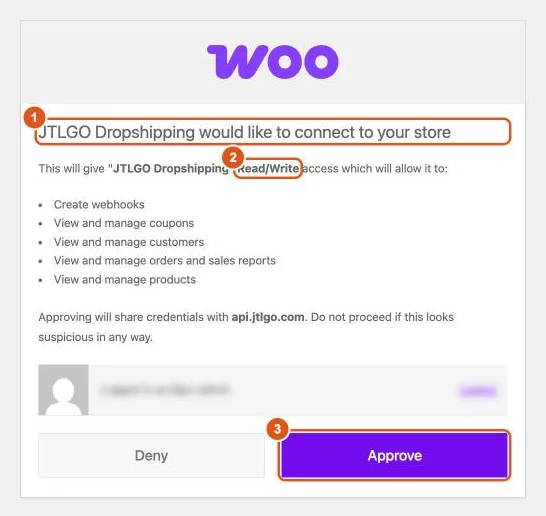
- La app que pide acceso: JTLGO Dropshipping.
- Acceso: lectura y escritura. JTLGO lo necesita para crear productos en borrador y para leer y actualizar tus pedidos.
- Aprobar.
-
Paso 3: Comprueba que la tienda está conectada
Vuelves a JTLGO con el mensaje «Tu tienda WooCommerce ya está conectada.». La tienda aparece en Tus tiendas.
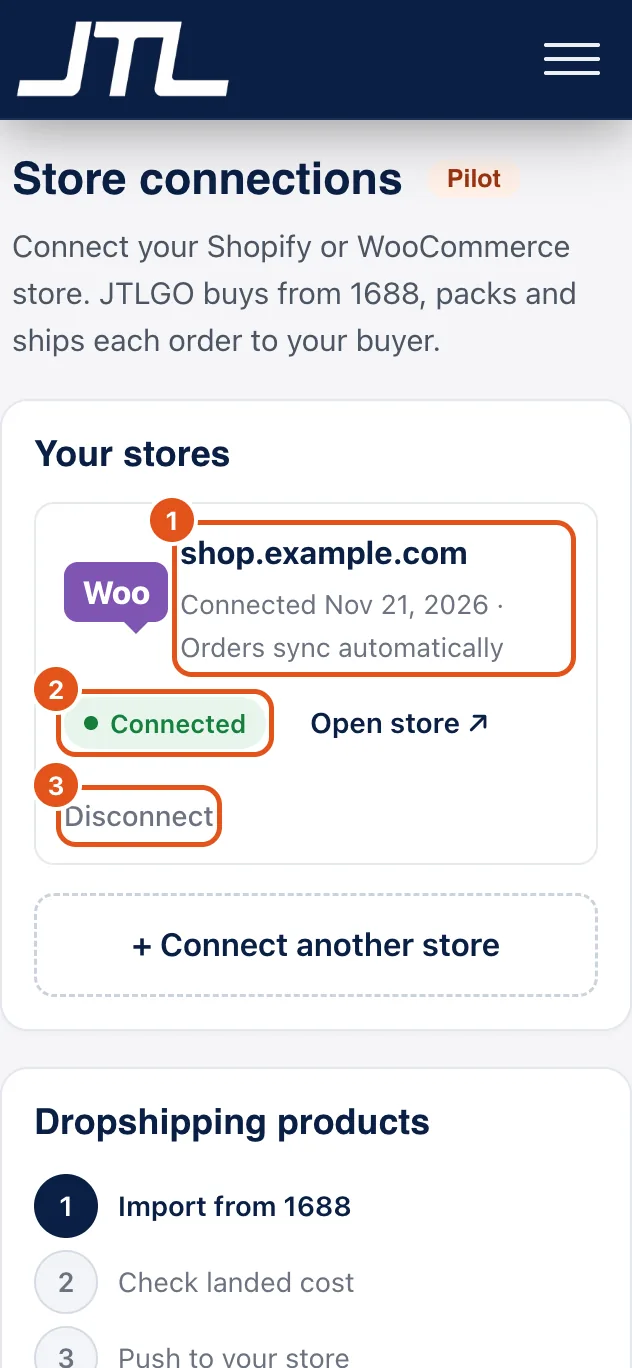
- Tu tienda y el día en que se conectó.
- Conectada: la conexión funciona y recogemos los pedidos pagados de productos de JTLGO.
- Desconectar deja de enviar pedidos a JTLGO. Después, borra también la clave de JTLGO en WooCommerce › Ajustes › Avanzado › API REST.
Qué pasa después
El siguiente paso es añadir productos: importa un producto de 1688, revisa su coste final y publícalo en tu tienda.
Preguntas frecuentes
¿Qué pedidos llegan a JTLGO?
Cuando un pedido está pagado y pasa a Procesando, solo nos llegan las líneas de los productos que publicaste desde JTLGO. El resto de tus productos los sigues gestionando tú. El resultado se guarda como nota privada en el pedido.
Mi tienda vende en euros. ¿Puedo usarla?
Sí. Los precios se convierten al publicar el producto. Se puede publicar en tiendas que venden en USD, EUR, GBP o JPY. Una tienda en otra moneda se puede conectar, pero todavía no puede publicar productos.
¿Qué significa «los pedidos se revisarán cada 15 minutos»?
No pudimos activar en tu tienda los avisos instantáneos de pedidos. No se pierde nada: en su lugar, JTLGO busca pedidos nuevos en tu tienda cada 15 minutos.
Me dice que la conexión no se aprobó.
La página de aprobación se rechazó o se cerró, o pasaron más de 15 minutos. Empieza de nuevo desde Conexión de tiendas.
¿Necesito enlaces permanentes amigables?
No. Funcionan los dos tipos de enlaces permanentes.
Relacionado
¿Te ha servido esta página?
¿Sigues con dudas? Envíanos el enlace de esta página y dinos en qué paso estás.
Contactar con soporte