Añade productos de 1688 a tu tienda y pon tu precio
En Mi cuenta › Conexión de tiendas, pega el enlace de un producto de 1688, elige el país al que vendes y haz clic en Importar producto. JTLGO te muestra el coste final de cada variante. Pon tu margen y publica el producto en tu tienda como borrador; después revísalo en tu tienda y actívalo.
Dónde encontrarlo en la web
- Cuenta
En el móvil, estas opciones están en el menú de arriba a la derecha.
Ten esto a mano
- Una tienda WooCommerce o Shopify conectada
- El enlace de un producto de 1688 (detail.1688.com) o su ID de oferta
-
Paso 1: Importa un producto de 1688
Baja hasta Productos de dropshipping. Pega el enlace del producto, elige dónde están tus clientes y haz clic en Importar producto.
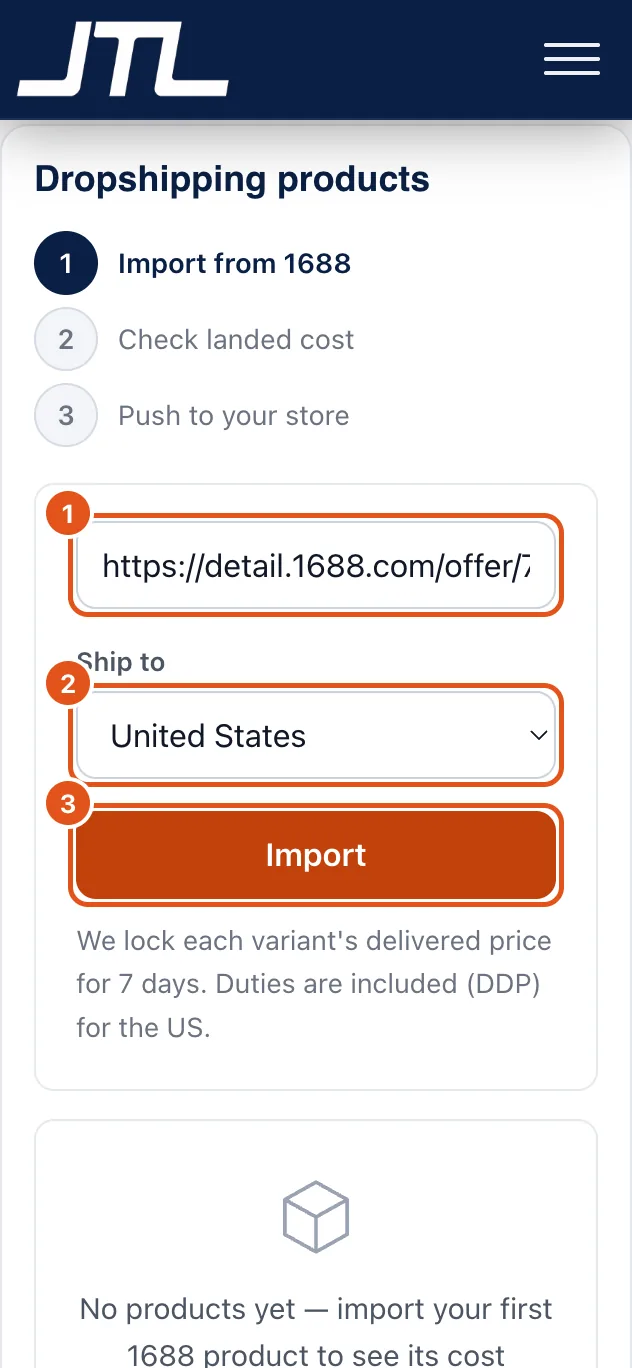
- El enlace de un producto de 1688 o su ID de oferta (el número que aparece en el enlace). No se aceptan enlaces de Taobao.
- Enviar a: el país de tu cliente. El coste depende de él, así que importa el producto una vez por cada país al que vendas.
- Importar producto.
-
Paso 2: Revisa el coste final
Cada variante muestra cuánto cuesta una unidad entregada a tu cliente. Solo se aceptan vendedores de fábrica que vendan unidades sueltas, tengan stock y envíen en un plazo de 3 días.
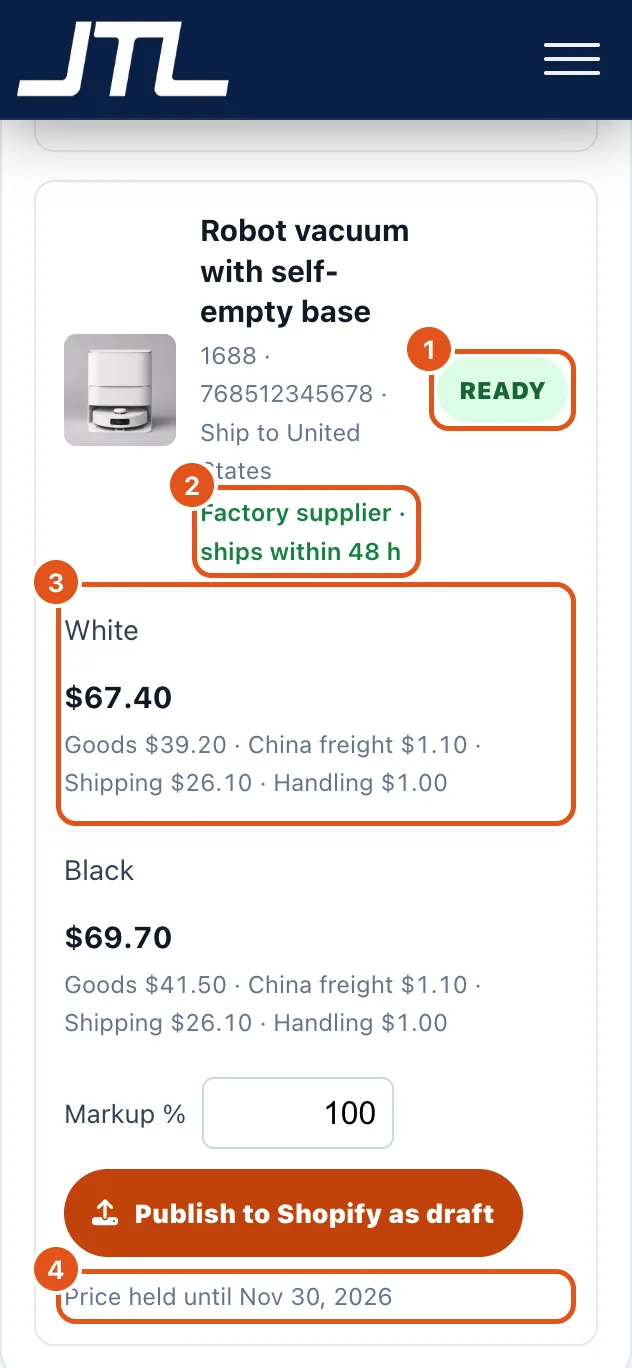
- Estado. Listo significa que ya puedes publicarlo.
- La comprobación del proveedor: si es un vendedor de fábrica y en cuánto tiempo envía.
- El coste de una unidad: mercancía, transporte dentro de China, envío internacional y gestión. Para Estados Unidos, los aranceles están incluidos.
- El coste se garantiza durante 7 días. Pasado ese plazo, los pedidos nuevos se cobran al coste de ese día.
Consejo: Si la caja del proveedor es grande, puede aparecer una nota que avisa de que el paquete podría facturarse por su tamaño. Tu pedido se cobra primero por el peso real; cualquier diferencia se ajusta cuando se pesa el paquete.
-
Paso 3: Añade el peso si te lo pide
A veces el proveedor no indica el peso de una variante. En ese caso, el producto muestra Falta el peso y tienes que escribirlo tú.
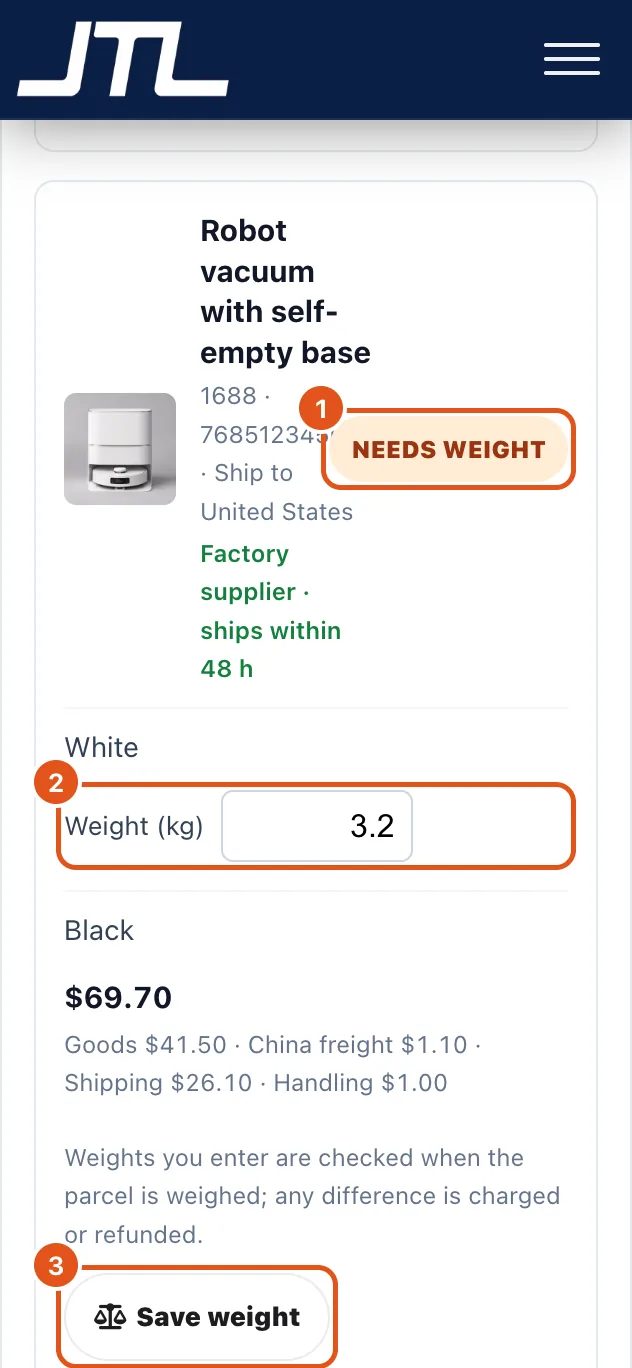
- Falta el peso: una o más variantes todavía no tienen peso.
- El peso de una unidad ya empaquetada, en kg (de 0.01 a 30).
- Guardar peso. Se comprueba cuando se pesa el paquete, y cualquier diferencia se cobra o se reembolsa.
-
Paso 4: Pon tu margen y publica
Elige cuánto quieres sumar al coste y publica. JTLGO crea el producto en tu tienda como borrador, con fotos, variantes y precios.
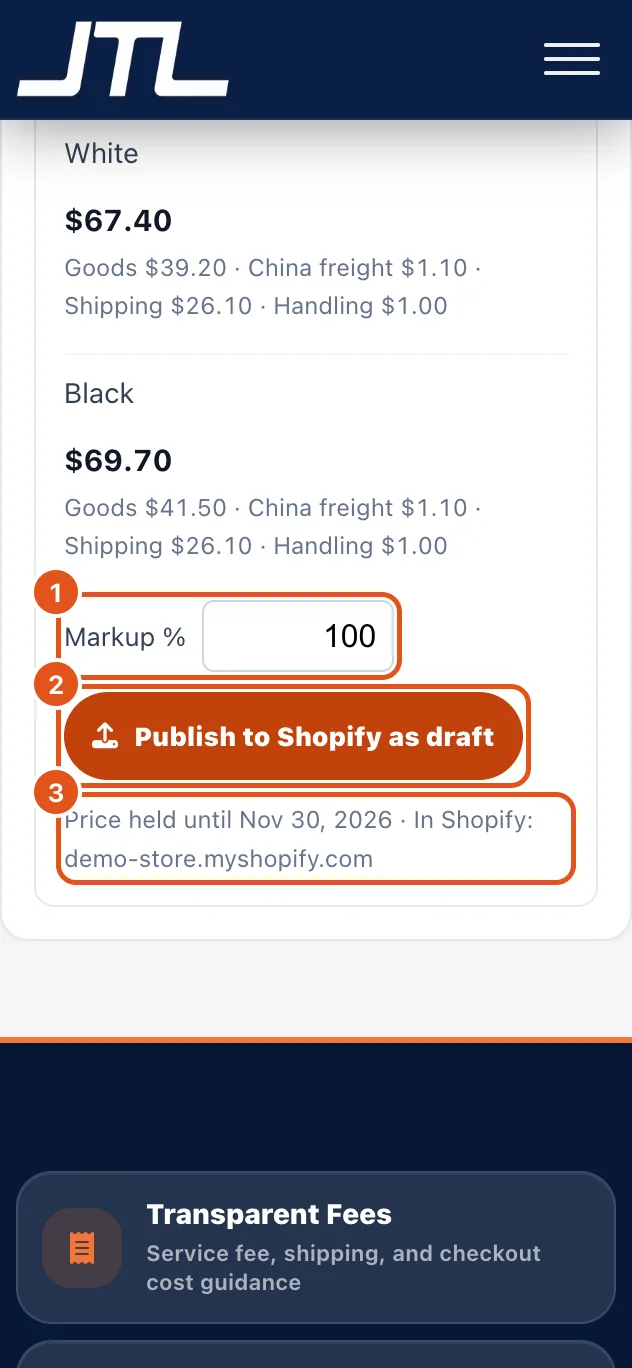
- Margen %: tu precio de venta es el coste final más este porcentaje. El valor predeterminado, 100%, duplica el coste.
- Publica el producto en tu tienda como borrador. Si vuelves a publicarlo, se actualiza el mismo producto.
- Dónde se publicó el producto y hasta cuándo se garantiza el coste.
Consejo: En las tiendas WooCommerce que venden en EUR, GBP o JPY, los precios se convierten al cambio del día. A Shopify el precio llega en dólares estadounidenses sin convertir, así que si tu tienda Shopify vende en otra moneda, ajusta el precio en Shopify antes de activar el producto.
Qué pasa después
Abre el borrador en tu tienda, revisa el título, las fotos y la descripción y luego actívalo. Los pedidos de ese producto se pagan con tu saldo de JTLGO.
Preguntas frecuentes
¿Qué significan los demás estados?
En revisión: todavía estamos revisando el producto; espera a que terminemos. No se puede enviar: el producto está restringido o es de marca, o el vendedor no pasó nuestra comprobación de proveedor; importa otro anuncio. No disponible: no se pudo calcular el precio o el vendedor lo retiró; elige otro producto.
¿Qué vendedores se rechazan?
Las empresas comerciales que no son la fábrica, los anuncios en preventa sin stock, los vendedores que tardan más de 3 días en enviar y los anuncios que no venden unidades sueltas. Busca el mismo producto de su fábrica.
¿Cambia el precio en mi tienda si el proveedor cambia el suyo?
No. Revisamos tus productos cada día antes de que termine la garantía de precio y te avisamos por correo si el coste sube más de un 3%, si una variante se agota o si se retira el producto. Nunca cambiamos los precios de tu tienda por ti, pero los pedidos nuevos se cobran al coste nuevo.
¿Cuántos productos puedo importar?
No hay límite total, pero puedes importar hasta 10 productos por minuto.
Relacionado
¿Te ha servido esta página?
¿Sigues con dudas? Envíanos el enlace de esta página y dinos en qué paso estás.
Contactar con soporte