Kết nối cửa hàng WooCommerce với JTLGO
Trong tài khoản JTLGO, mở mục Kết nối cửa hàng, chọn WooCommerce, nhập địa chỉ cửa hàng rồi bấm Kết nối cửa hàng WooCommerce. Trang quản trị WordPress của bạn sẽ mở ra; bạn đồng ý yêu cầu truy cập ở đó. Sau đó bạn được đưa về JTLGO và cửa hàng hiện trạng thái Đã kết nối.
Tìm ở đâu trên trang web
- Tài khoản
Trên điện thoại, các mục này nằm trong menu ở góc trên bên phải.
Bạn cần chuẩn bị
- Một tài khoản JTLGO đã xác minh email
- Một cửa hàng WooCommerce có địa chỉ bắt đầu bằng https://
- Tài khoản đăng nhập WordPress có quyền quản lý WooCommerce (Administrator hoặc Shop manager)
-
Bước 1: Nhập địa chỉ cửa hàng
Vào Tài khoản › Kết nối cửa hàng, chọn WooCommerce, gõ địa chỉ cửa hàng của bạn rồi bấm Kết nối cửa hàng WooCommerce.
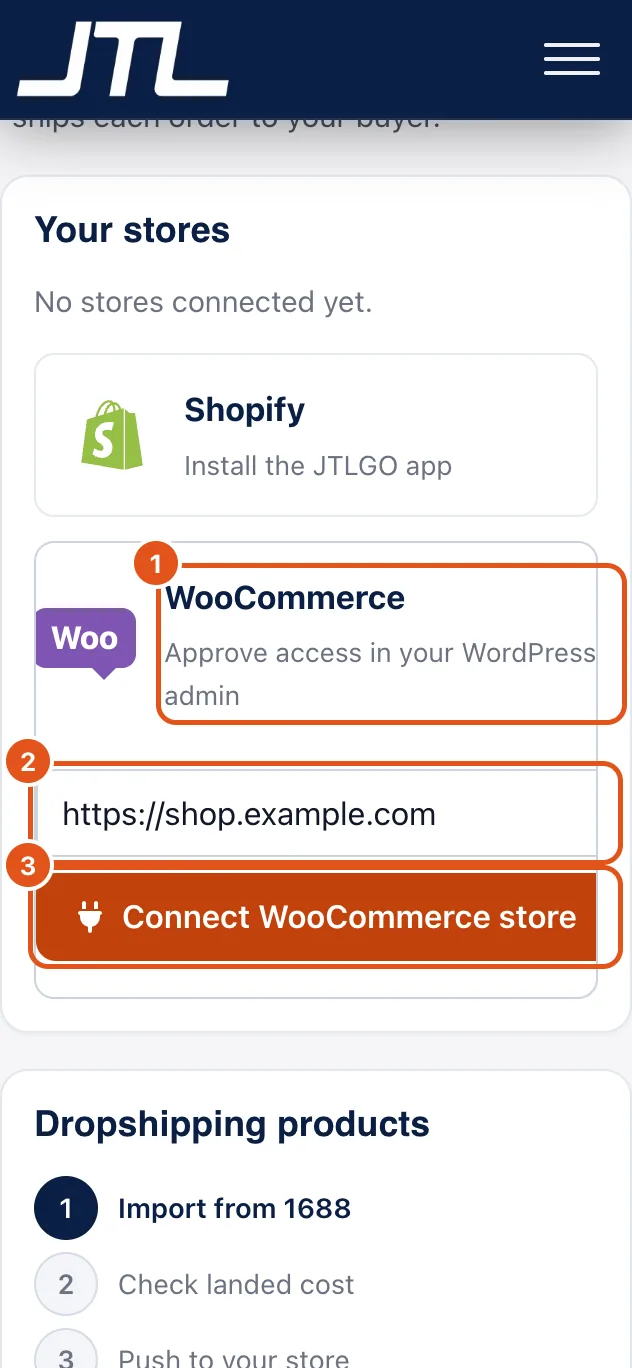
- Chọn WooCommerce.
- Địa chỉ cửa hàng, bắt đầu bằng https://. Nếu shop nằm trong một thư mục con thì ghi cả thư mục đó, ví dụ https://example.com/shop.
- Bấm Kết nối cửa hàng WooCommerce, cửa hàng của bạn sẽ mở ngay trong cửa sổ này.
-
Bước 2: Đồng ý cho truy cập trong WordPress
WooCommerce sẽ hỏi bạn có cho JTLGO Dropshipping truy cập cửa hàng không. Đăng nhập WordPress nếu được yêu cầu, kiểm tra đúng là cửa hàng của bạn, rồi bấm đồng ý. Bạn cần làm xong trong vòng 15 phút, nếu không thì phải bắt đầu lại.
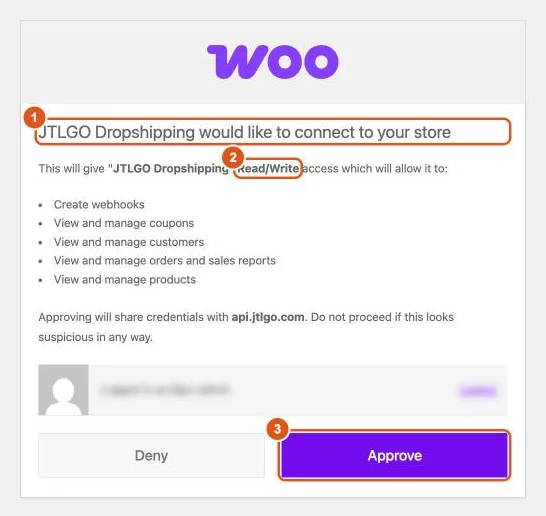
- Ứng dụng đang xin quyền truy cập: JTLGO Dropshipping.
- Quyền truy cập: Read/Write (đọc/ghi). JTLGO cần quyền này để tạo sản phẩm nháp, đọc và cập nhật đơn hàng của bạn.
- Bấm Approve (Đồng ý).
-
Bước 3: Kiểm tra cửa hàng đã kết nối
Bạn được đưa về JTLGO cùng thông báo “Cửa hàng WooCommerce của bạn đã được kết nối.” Cửa hàng hiện ra trong mục Cửa hàng của bạn.
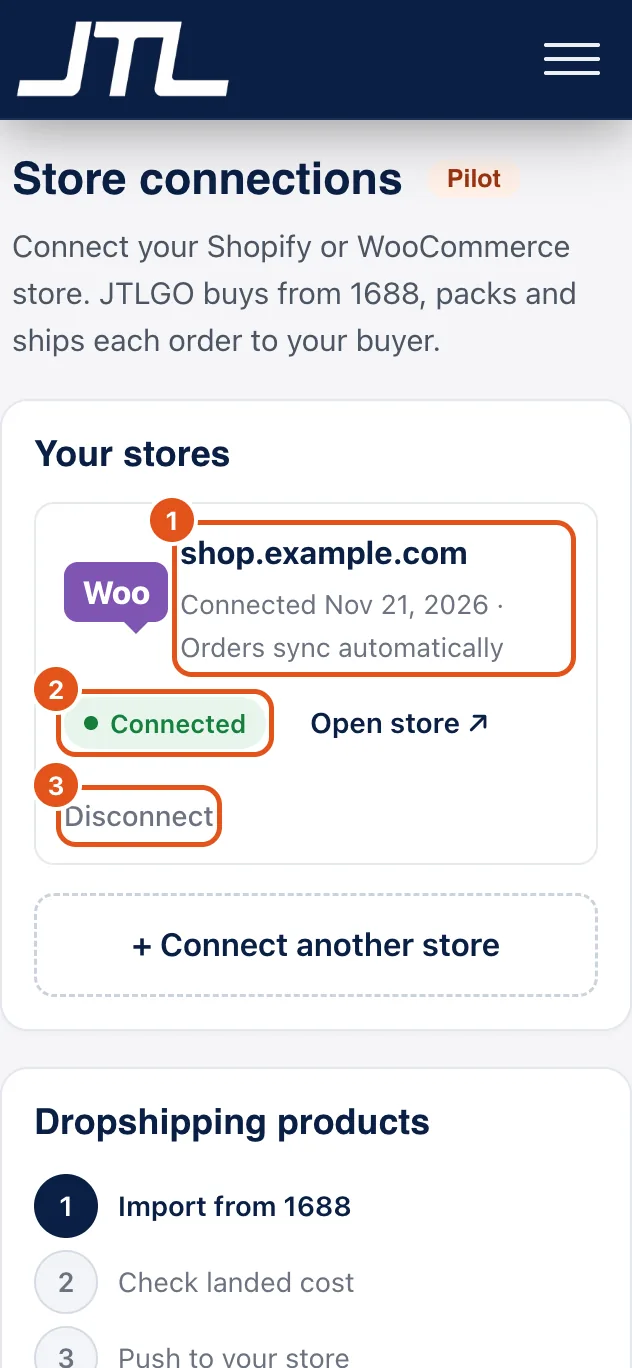
- Cửa hàng của bạn và ngày kết nối.
- Đã kết nối: liên kết đang hoạt động, các đơn đã thanh toán của sản phẩm JTLGO sẽ được nhận về.
- Ngắt kết nối sẽ dừng gửi đơn sang JTLGO. Sau đó bạn nhớ xóa luôn khóa của JTLGO trong WooCommerce › Settings › Advanced › REST API.
Bước tiếp theo
Bước tiếp theo là thêm sản phẩm: nhập một sản phẩm 1688, xem giá giao tận nơi rồi đăng lên cửa hàng.
Câu hỏi thường gặp
Những đơn nào được chuyển sang JTLGO?
Khi đơn đã thanh toán và chuyển sang trạng thái Processing (Đang xử lý), chỉ các dòng hàng là sản phẩm bạn đăng từ JTLGO được gửi sang chúng tôi. Các sản phẩm khác vẫn do bạn tự xử lý. Kết quả được lưu thành ghi chú riêng (private note) trong đơn hàng.
Cửa hàng của tôi bán bằng euro. Có dùng được không?
Được. Giá sẽ được quy đổi khi bạn đăng sản phẩm. Có thể đăng sản phẩm cho cửa hàng bán bằng USD, EUR, GBP hoặc JPY. Cửa hàng dùng loại tiền khác vẫn kết nối được, nhưng hiện chưa đăng được sản phẩm.
Thông báo “đơn hàng sẽ được kiểm tra 15 phút một lần” nghĩa là gì?
Chúng tôi chưa thiết lập được thông báo đơn hàng tức thời trong cửa hàng của bạn. Không mất đơn nào cả: thay vào đó, JTLGO sẽ tự tìm đơn mới trong cửa hàng của bạn cứ 15 phút một lần.
Báo là kết nối chưa được chấp thuận.
Trang chấp thuận đã bị từ chối hoặc bị đóng, hoặc đã quá 15 phút. Hãy làm lại từ mục Kết nối cửa hàng.
Tôi có cần bật đường dẫn đẹp (pretty permalinks) không?
Không cần. Kiểu đường dẫn nào cũng dùng được.
Bài liên quan
Trang này có giúp ích cho bạn không?
Vẫn chưa làm được? Gửi cho chúng tôi đường link trang này và cho biết bạn đang ở bước nào.
Liên hệ hỗ trợ