把 WooCommerce 店铺接入 JTLGO
在 JTLGO 账户里打开「店铺接入」,选择 WooCommerce,填上店铺网址,点「连接 WooCommerce 店」。这时会打开你的 WordPress 后台,在那里批准授权。之后会自动回到 JTLGO,店铺显示「已接入」。
在网站上怎么找到
- 账户
用手机时,这些入口在右上角的菜单里。
先准备好
- 一个已验证邮箱的 JTLGO 账户
- 一家网址以 https:// 开头的 WooCommerce 店铺
- 一个能管理 WooCommerce 的 WordPress 账号(管理员或商店经理)
-
第 1 步:填上店铺网址
在「账户 › 店铺接入」里选择 WooCommerce,输入店铺网址,点「连接 WooCommerce 店」。
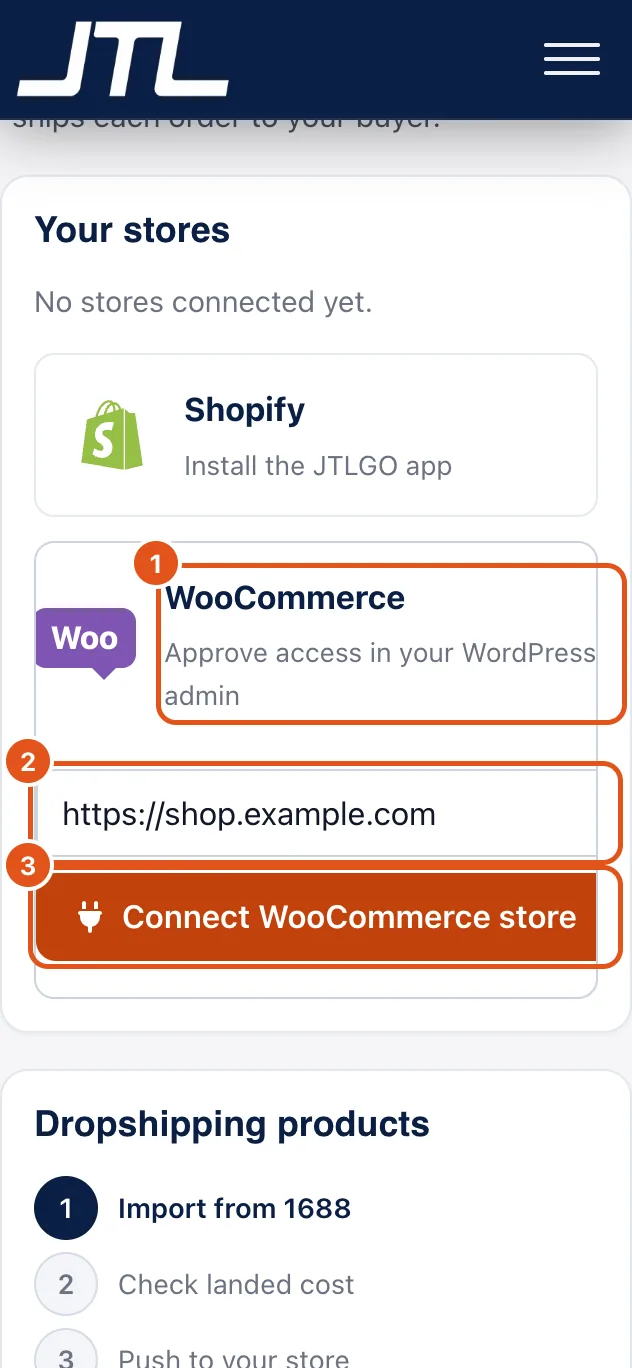
- 选择 WooCommerce。
- 店铺网址,以 https:// 开头。如果店铺装在子目录里,要把目录也写上,比如 https://example.com/shop。
- 点「连接 WooCommerce 店」,会在当前窗口打开你的店铺。
-
第 2 步:在 WordPress 里批准授权
WooCommerce 会问你是否允许 JTLGO Dropshipping 访问你的店铺。如果要求登录,先登录 WordPress,确认是你自己的店铺,再点批准。请在 15 分钟内完成,超时就要重新开始。
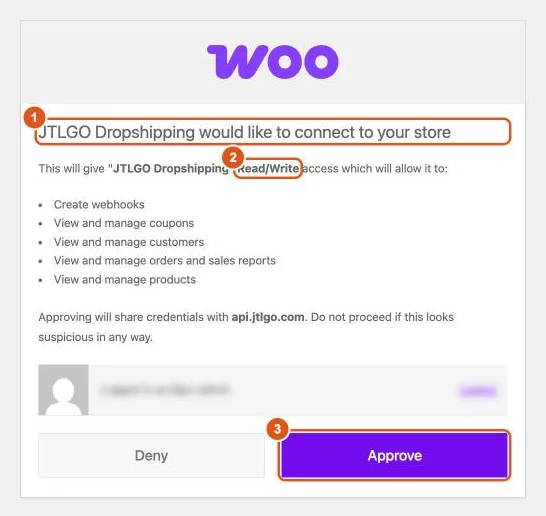
- 申请访问的应用:JTLGO Dropshipping。
- 权限:Read/Write(读写)。JTLGO 要用它在你店里建商品草稿,并读取、更新订单。
- 点「Approve」(批准)。
-
第 3 步:确认店铺已接入
回到 JTLGO 后,会看到提示「你的 WooCommerce 店已连接。」,店铺也会出现在「我的店铺」里。
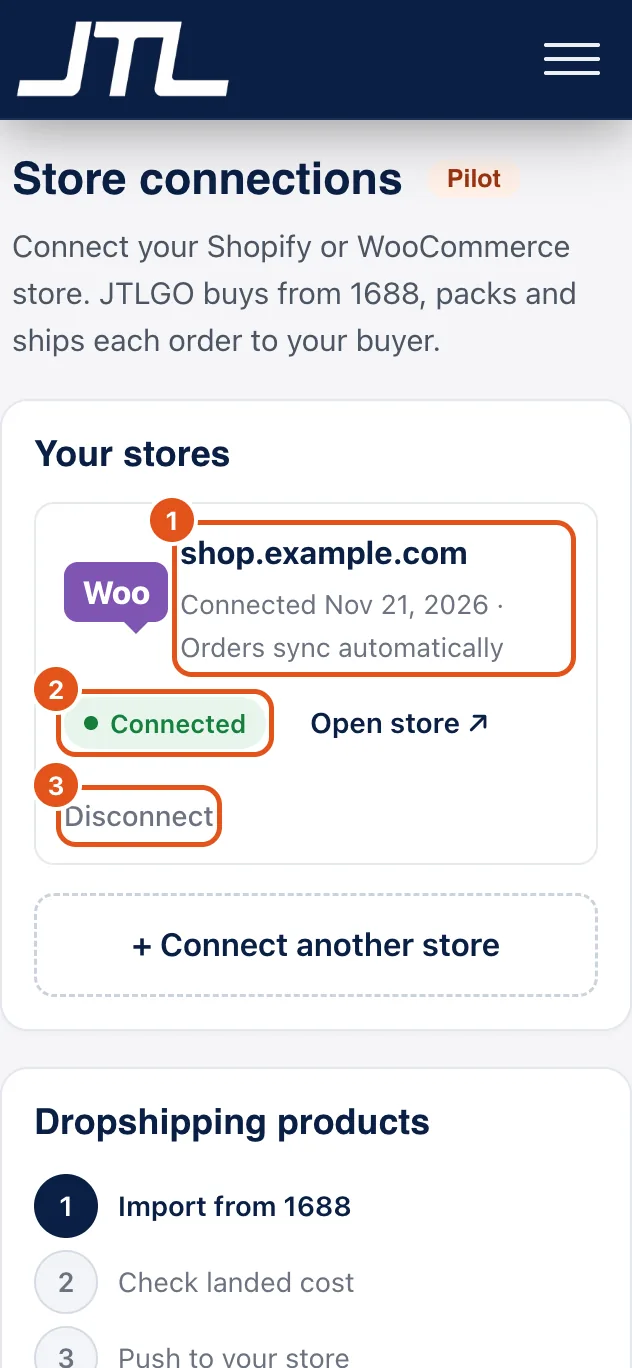
- 你的店铺,以及接入的日期。
- 已接入:连接正常,含 JTLGO 商品的已付款订单都会被接收。
- 点「断开」后,订单不再发给 JTLGO。断开后,记得再到 WooCommerce › Settings(设置)› Advanced(高级)› REST API 里删掉 JTLGO 的密钥。
接下来会怎样
下一步就是添加商品:导入一件 1688 商品,看看到手成本,再推送到你的店铺。
常见问题
哪些订单会发给 JTLGO?
订单付款并变成「处理中」(Processing)后,只有从 JTLGO 推送的商品会发给我们,你店里的其他商品照旧由你自己处理。处理结果会以私密备注的形式记在这张订单上。
我的店用欧元卖货,能用吗?
能。推送商品时会自动换算价格。用 USD、EUR、GBP 或 JPY 销售的店铺都能推送商品。其他币种的店铺可以接入,但暂时还不能推送商品。
提示「改为每 15 分钟检查一次订单」是什么意思?
我们没能在你的店里设置好实时订单通知。订单不会漏:JTLGO 会改成每 15 分钟去你店里查一次新订单。
提示连接没有被批准,怎么办?
可能是授权页面被拒绝或被关掉了,也可能是超过了 15 分钟。请回到「店铺接入」重新开始。
需要开启固定链接(伪静态)吗?
不需要。两种固定链接设置都能用。
相关内容
这页对你有帮助吗?
还是没解决? 把这一页的链接发给我们,告诉我们你停在哪一步。
联系客服