WooCommerce ストアを JTLGO に接続する
JTLGO アカウントで「ストア連携」を開き、WooCommerce を選んでストアのアドレスを入力し、「WooCommerce ストアを接続」を押します。WordPress の管理画面が開くので、アクセスのリクエストを許可してください。JTLGO の画面に戻り、ストアが「連携済み」と表示されれば完了です。
サイト内の場所
- アカウント
スマートフォンでは、右上のメニューの中にあります。
ご用意いただくもの
- メールアドレスの確認が済んだ JTLGO アカウント
- https:// で始まるアドレスの WooCommerce ストア
- WooCommerce を管理できる WordPress のログイン(管理者またはショップマネージャー)
-
ステップ 1:ストアのアドレスを入力する
「アカウント › ストア連携」で WooCommerce を選び、ストアのアドレスを入力して「WooCommerce ストアを接続」を押します。
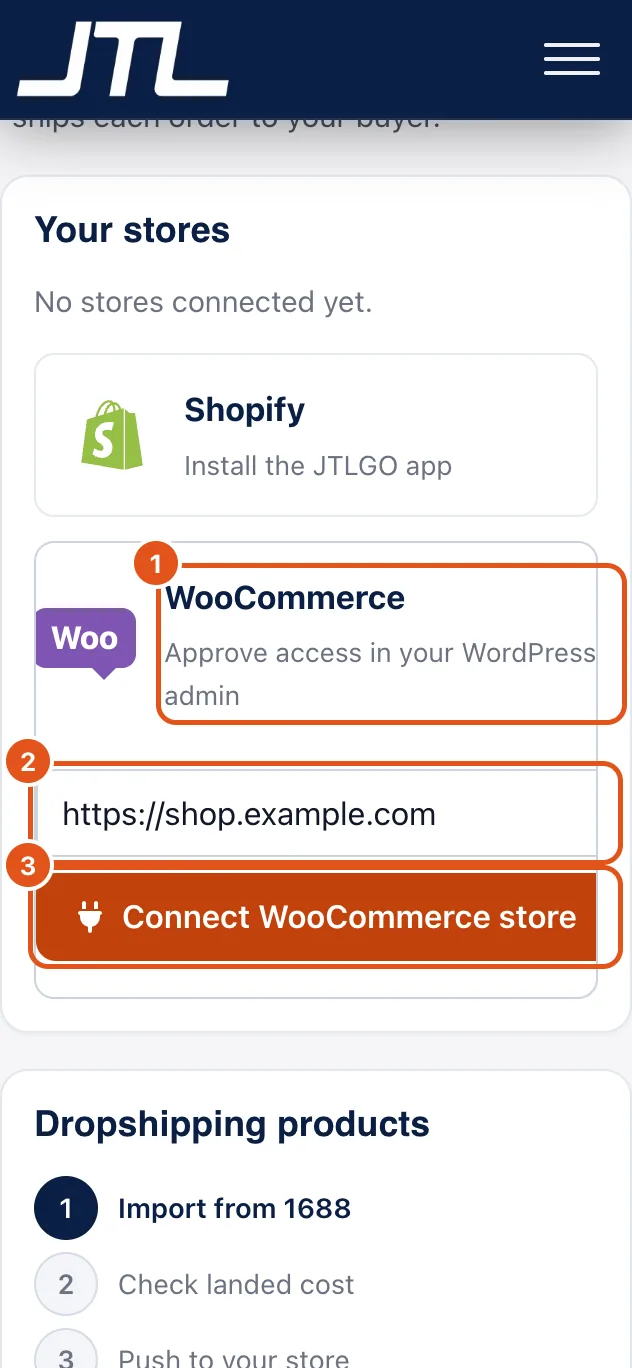
- WooCommerce を選びます。
- https:// で始まるストアのアドレスです。ショップがフォルダの中にある場合は、フォルダまで含めて入力します(例:https://example.com/shop)。
- 「WooCommerce ストアを接続」を押すと、同じウィンドウでストアが開きます。
-
ステップ 2:WordPress でアクセスを許可する
WooCommerce の画面で、JTLGO Dropshipping にストアへのアクセスを許可するかどうかを聞かれます。ログインを求められたら WordPress にログインし、ご自分のストアであることを確かめてから承認してください。15 分以内に終わらなかった場合は、最初からやり直してください。
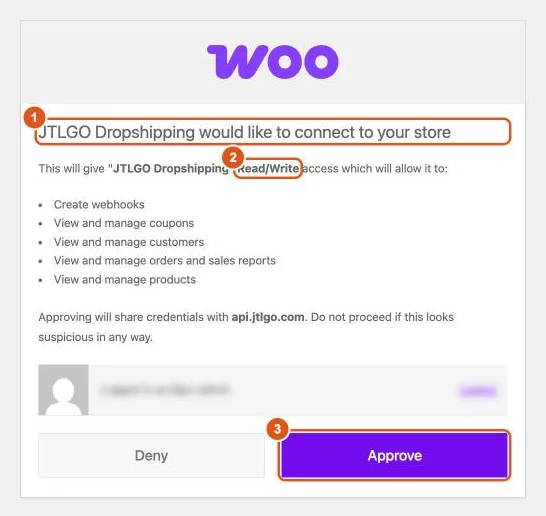
- アクセスを求めているアプリ:JTLGO Dropshipping。
- アクセス権限:Read/Write(読み取り・書き込み)。JTLGO が下書きの商品を作成し、注文を読み取って更新するために必要です。
- 「承認」を押します。
-
ステップ 3:接続できたことを確認する
JTLGO に戻ると「WooCommerce ストアが接続されました。」と表示され、「接続中のストア」にストアが追加されます。
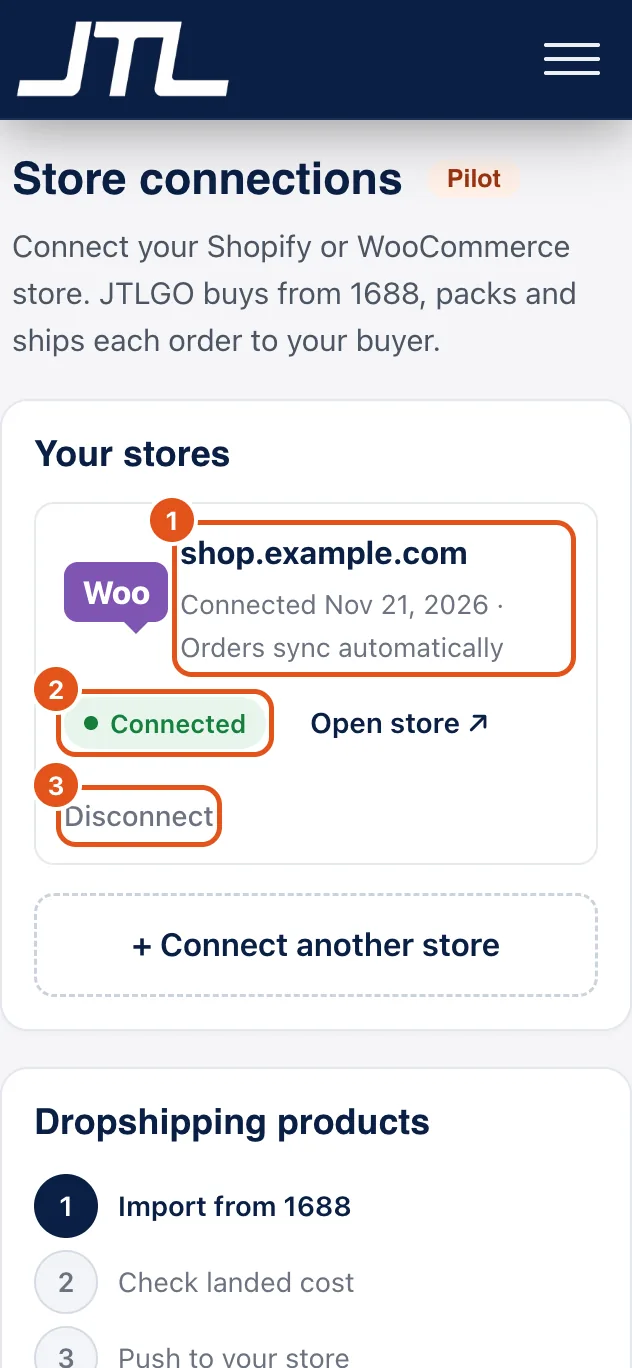
- 接続したストアと、接続した日です。
- 「連携済み」:接続は正常で、JTLGO の商品の支払い済み注文が取り込まれます。
- 「接続を解除」を押すと、JTLGO への注文の送信が止まります。解除したあとは、WooCommerce の「設定 › 詳細設定 › REST API」で JTLGO のキーも削除してください。
このあとの流れ
次は商品を追加しましょう。1688 の商品を取り込み、到着コストを確認して、ストアに公開します。
よくある質問
どの注文が JTLGO に送られますか?
注文の支払いが済んでステータスが「処理中」(Processing)になると、JTLGO から公開した商品の行だけが JTLGO に送られます。それ以外の商品は、これまでどおりご自分で対応します。結果は、その注文に非公開メモとして記録されます。
ユーロで販売しているストアでも使えますか?
使えます。価格は商品を公開するときに換算されます。商品を公開できるのは、USD、EUR、GBP、JPY で販売しているストアです。それ以外の通貨のストアも接続はできますが、今のところ商品は公開できません。
「15 分ごとに注文を確認します」とは、どういう意味ですか?
ストアで注文のリアルタイム通知を設定できなかった、という意味です。注文が失われることはありません。代わりに、JTLGO が 15 分ごとにストアの新しい注文を確認します。
「接続が承認されませんでした」と表示されます。
承認ページで拒否したか、ページを閉じたか、15 分以上たってしまった可能性があります。「ストア連携」から最初からやり直してください。
「投稿名」などのパーマリンク設定が必要ですか?
必要ありません。どちらの形式のパーマリンクでも使えます。
関連ページ
このページはお役に立ちましたか?
うまくいかない場合は このページのリンクと、どのステップで止まっているかをお知らせください。
サポートに問い合わせる