API で自社システムを JTLGO に接続する
API を使うと、ストア向けアプリと同じことをご自分のソフトウェアで行えます。1688 の商品の取り込み、到着価格の取得、注文、追跡番号の受け取りです。まず JTLGO にアカウントでの利用開始をご依頼ください。次に「アカウント › 開発者」でテスト用キーを作成し、API ガイドと一緒に開発者に渡します。テストがうまくいったら、本番用キーを作成してください。
サイト内の場所
- アカウント
スマートフォンでは、右上のメニューの中にあります。
ご用意いただくもの
- JTLGO アカウント
- ソフトウェアを接続してくれる担当者(開発者や ERP の提供会社など)
-
ステップ 1:API の利用開始を依頼する
API は試験運用中で、アカウントごとに利用を開始しています。「アカウント › 開発者」を開き、「API は試験運用中です」と表示されたら、JTLGO にご連絡ください。利用できるように設定します。
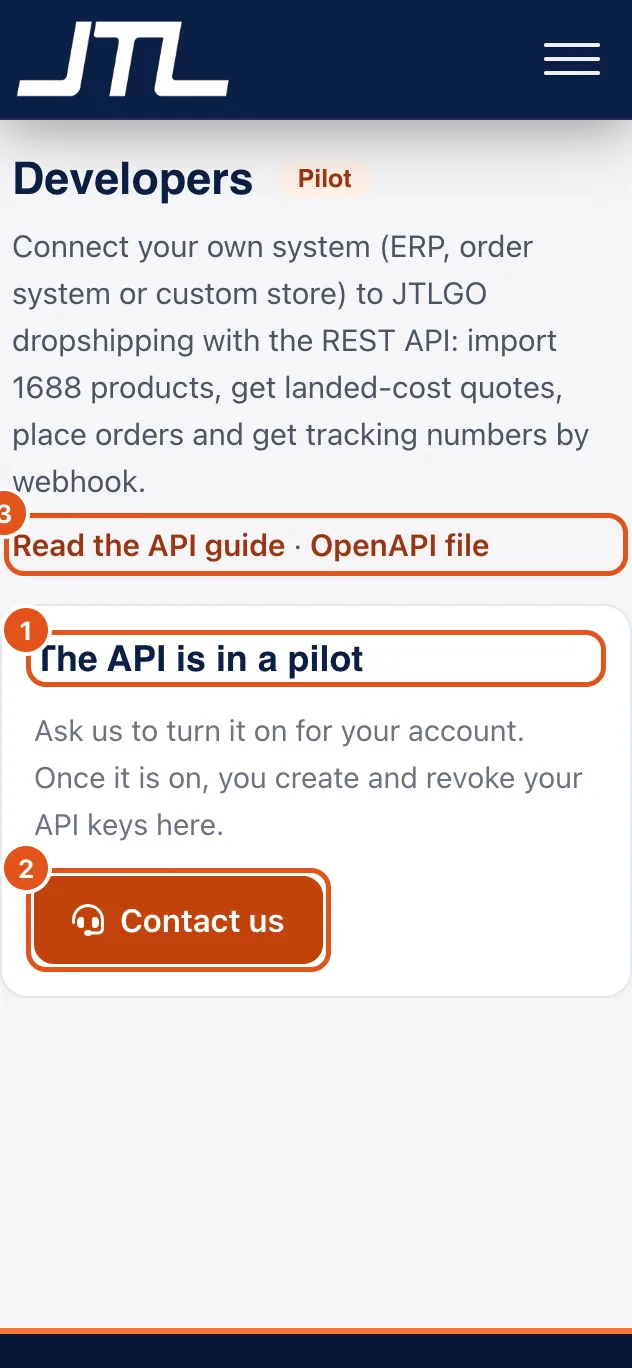
- このアカウントでは、まだ API が使えません。
- 「お問い合わせ」から利用開始をご依頼ください。
- 開発者向けの API ガイドと OpenAPI ファイルです。
-
ステップ 2:テスト用キーを作成する
キーは、お使いのシステムが JTLGO とやり取りするためのパスワードです。まずはテスト用キーから始めましょう。開発者はすべての機能を試せますが、実際の購入や請求は発生しません。
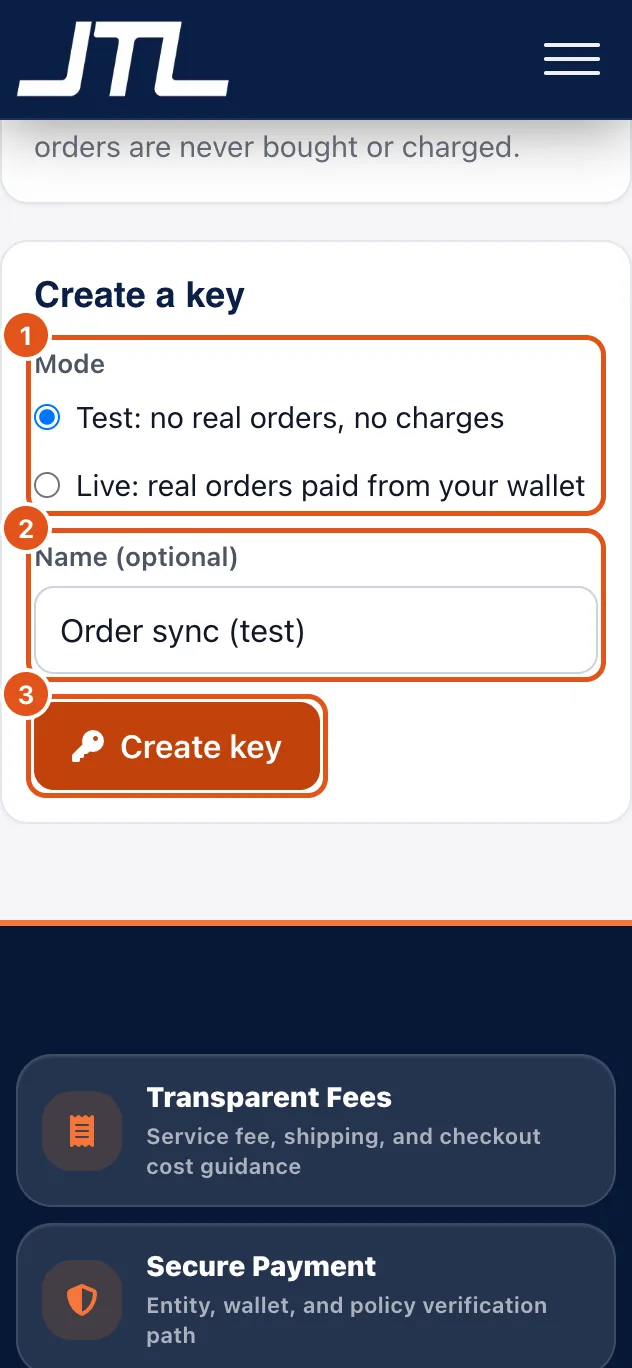
- 「テスト」:実際の注文も請求もありません。「本番」:実際の注文で、ウォレットから支払われます。最初は「テスト」を選びます。
- 何に使うキーかが分かる名前を付けます。
- 「キーを作成」を押します。
-
ステップ 3:キーをコピーして、安全に保管する
キーが表示されるのは一度だけです。すぐにコピーし、安全な方法で開発者に渡してください。なくしてしまったら、そのキーを無効化して新しいキーを作成します。
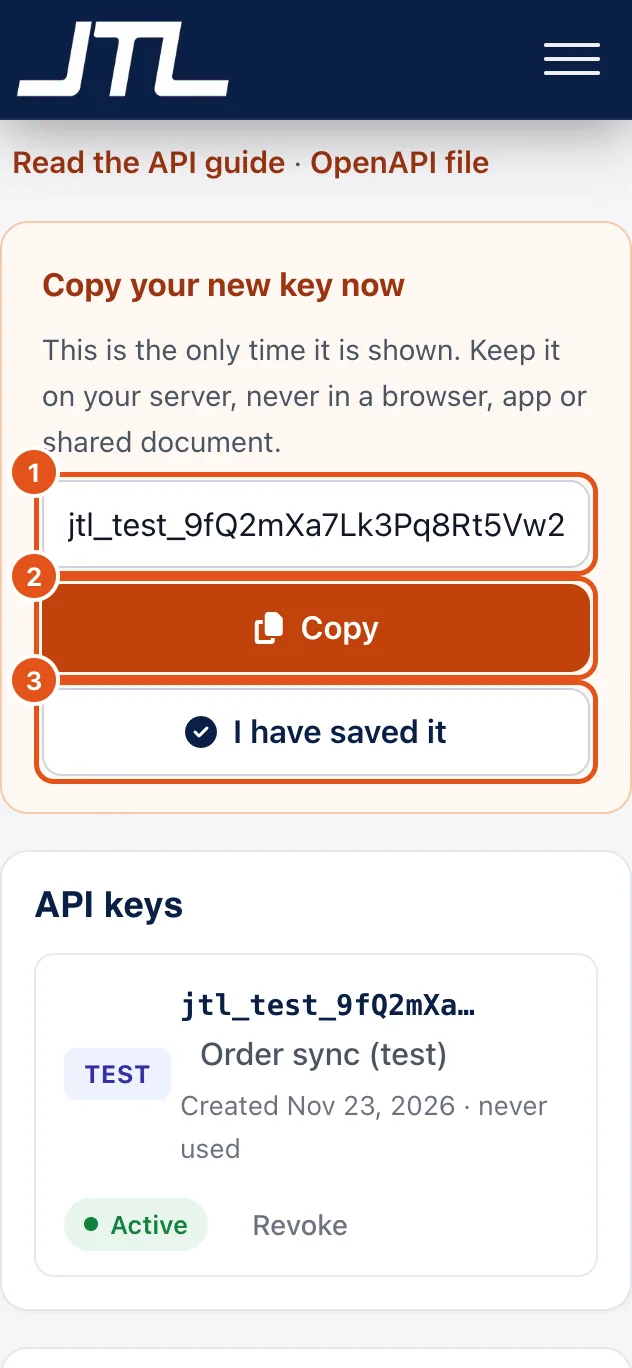
- 新しいキーです。二度と表示されません。
- 「コピー」を押します。キーはパスワード管理ツールなど、非公開の方法で送ってください。公開のチャットや、ウェブサイト、アプリ、共有ドキュメントには決して載せないでください。
- 終わったら「保存しました」を押します。キーは画面から消えます。
-
ステップ 4:開発者に API ガイドを渡す
キーと、API ガイドのアドレス api.jtlgo.com/open/docs を開発者に送ります。ガイドでは、すべてのリクエストを例つきで説明しています。注文の支払いや発送のタイミングで、JTLGO からお使いのシステムに通知が届くように設定することもできます。
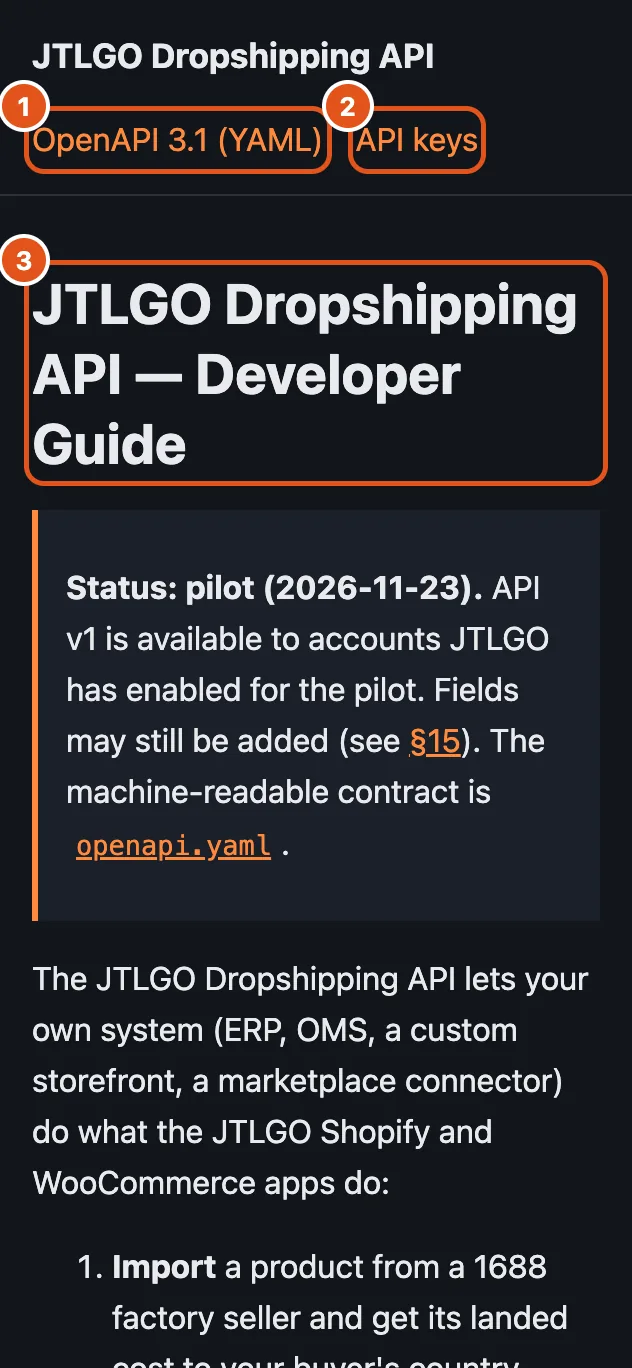
- OpenAPI ファイル:開発ツールはこのファイルから API 全体を読み込めます。
- 「API キー」:「アカウント › 開発者」に戻るショートカットです。
- 開発者ガイド:API でできること、リクエストの送り方、テストの方法を説明しています。
-
ステップ 5:本番に切り替えて、キーを管理する
テスト注文がうまく動いたら、本番用キーを作成し、システムをそのキーに切り替えます。本番の注文は実際の注文です。JTLGO のウォレットから支払われ、商品の購入と発送が行われます。
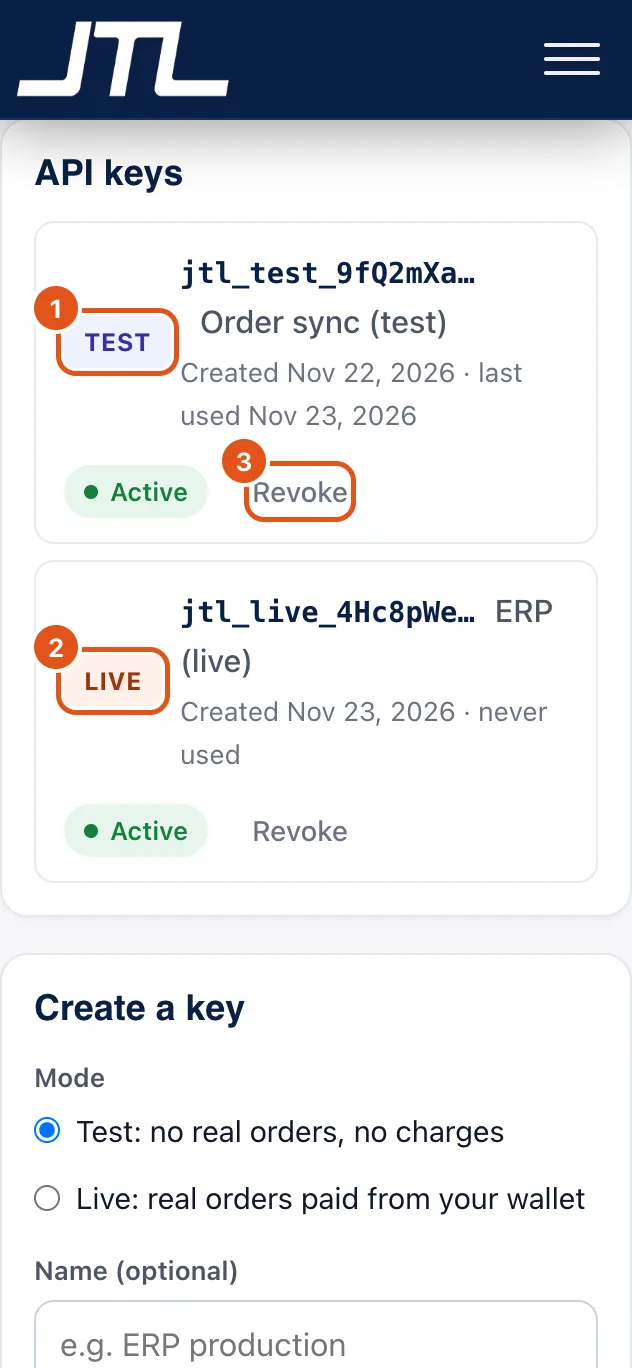
- テスト用キーです。
- 本番用キー:実際の注文で、JTLGO のウォレットから支払われます。
- 使わなくなったキーや、漏れたおそれのあるキーは無効化します。すぐに使えなくなり、元に戻すことはできません。
このあとの流れ
本番の注文に備えて、JTLGO のウォレットに十分な残高を用意しておいてください。支払えない注文は、入金されるまで保留になります。
よくある質問
Shopify や WooCommerce で販売している場合も、API は必要ですか?
必要ありません。その場合は「ストア連携」でストアを接続してください。API は、Shopify や WooCommerce 以外のシステムをお使いの方や、さらに自動化を進めたいチーム向けです。
テスト注文はどうなりますか?
購入、発送、請求は一切行われません。開発者はシステムのテストのために、注文のステータスを順に進められます。なお、テストモードでも、商品の取り込みには実際の 1688 のデータが使われます。
キーはいくつまで作れますか?
有効なキーは 10 個までです。システムごとに別のキーを使えば、ほかのシステムを止めずに一つだけ無効化できます。
利用の上限はありますか?
キーごとに毎分 120 リクエストまでです。商品の取り込みは、アカウントごとに毎分 10 件、一日 300 件までです。
キーが漏れたかもしれません。どうすればいいですか?
すぐに「アカウント › 開発者」でそのキーを無効化し、新しいキーを作成して開発者に渡してください。
関連ページ
このページはお役に立ちましたか?
うまくいかない場合は このページのリンクと、どのステップで止まっているかをお知らせください。
サポートに問い合わせる