Как подключить магазин WooCommerce к JTLGO
В аккаунте JTLGO откройте «Подключение магазинов», выберите WooCommerce, введите адрес магазина и нажмите «Подключить магазин WooCommerce». Откроется админка WordPress — подтвердите там запрос на доступ. Затем вы вернётесь в JTLGO, и у магазина появится отметка «Подключён».
Где это найти на сайте
- Аккаунт
На телефоне эти пункты — в меню справа вверху.
Что понадобится
- Аккаунт JTLGO с подтверждённой почтой
- Магазин WooCommerce на адресе с https://
- Вход в WordPress с правом управлять WooCommerce (роль «Администратор» или «Менеджер магазина»)
-
Шаг 1: Введите адрес магазина
В разделе «Аккаунт › Подключение магазинов» выберите WooCommerce, введите адрес своего магазина и нажмите «Подключить магазин WooCommerce».
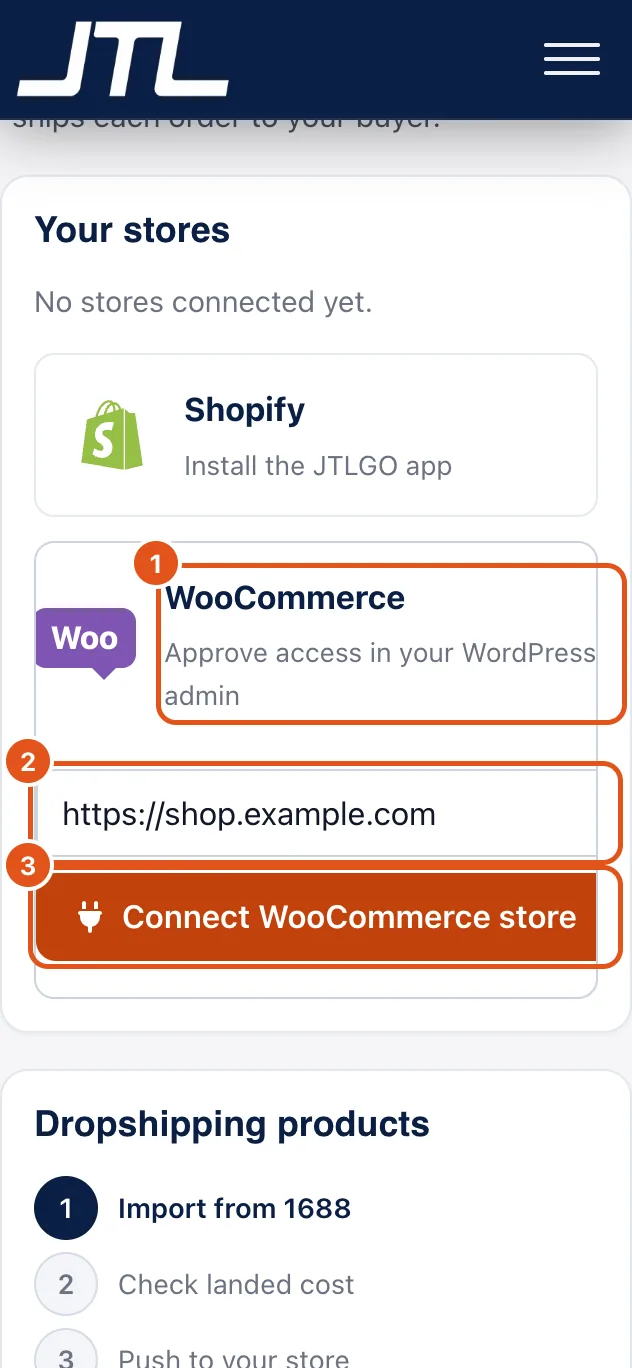
- Выберите WooCommerce.
- Адрес магазина, начиная с https://. Если магазин находится в отдельной папке, укажите и её, например https://example.com/shop.
- «Подключить магазин WooCommerce» открывает ваш магазин в этом же окне.
-
Шаг 2: Разрешите доступ в WordPress
WooCommerce спросит, можно ли приложению JTLGO Dropshipping получить доступ к вашему магазину. Если попросят, войдите в WordPress, убедитесь, что это ваш магазин, и одобрите доступ. Уложитесь в 15 минут, иначе придётся начать заново.
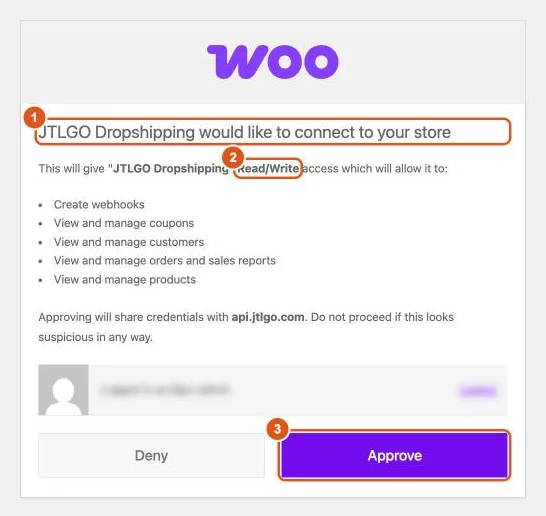
- Приложение, которое просит доступ: JTLGO Dropshipping.
- Доступ: Read/Write (чтение и запись). Он нужен JTLGO, чтобы создавать черновики товаров, читать и обновлять ваши заказы.
- Нажмите «Одобрить».
-
Шаг 3: Проверьте, что магазин подключён
Вы вернётесь в JTLGO и увидите сообщение «Ваш магазин WooCommerce подключён.» Магазин появится в списке «Ваши магазины».
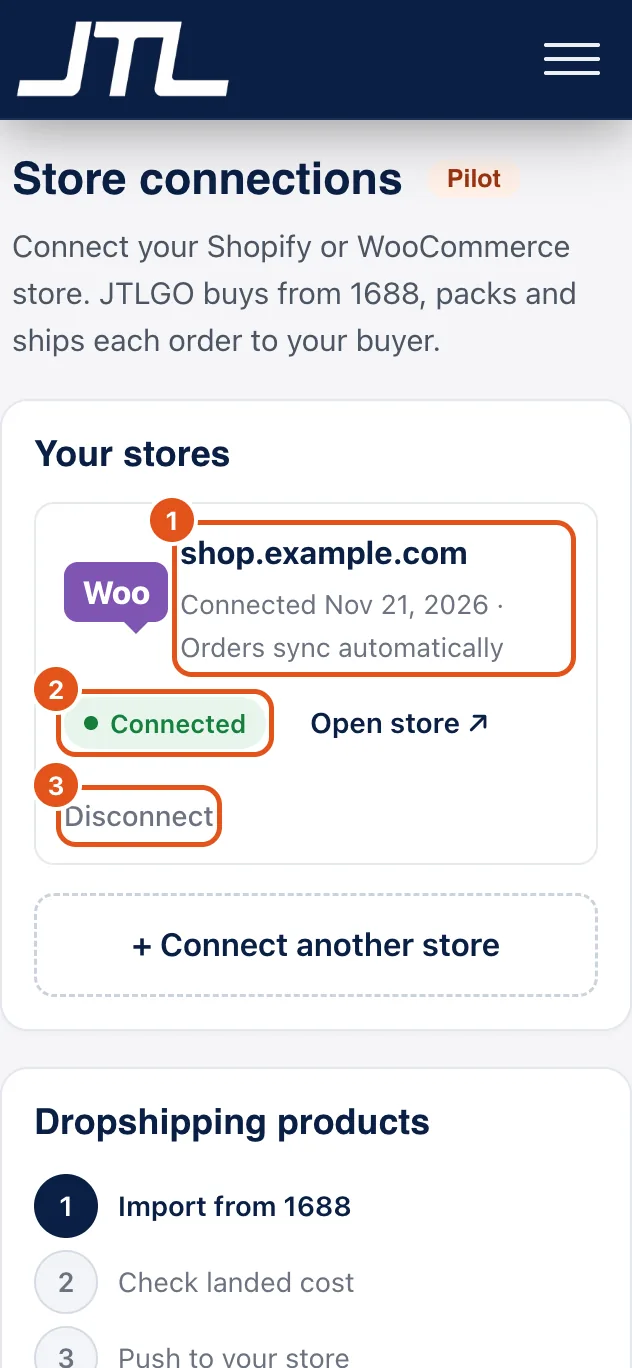
- Ваш магазин и дата его подключения.
- «Подключён»: связь работает, и оплаченные заказы на товары JTLGO передаются нам.
- «Отключить» останавливает передачу заказов в JTLGO. После этого удалите ещё и ключ JTLGO в WooCommerce › Настройки › Дополнительно › REST API.
Что дальше
Дальше добавьте товары: импортируйте товар с 1688, проверьте его стоимость с доставкой и опубликуйте в магазине.
Частые вопросы
Какие заказы попадают в JTLGO?
Когда заказ оплачен и переходит в статус «Обработка» (Processing), нам передаются только позиции с товарами, которые вы опубликовали из JTLGO. Остальные ваши товары остаются у вас. Результат сохраняется в заказе как приватная заметка.
Мой магазин продаёт в евро. Он подойдёт?
Да. Цены пересчитываются, когда вы публикуете товар. Публикация работает для магазинов, которые продают в USD, EUR, GBP или JPY. Магазин в другой валюте подключить можно, но публиковать в нём товары пока нельзя.
Что значит «заказы будут проверяться каждые 15 минут»?
Нам не удалось настроить в вашем магазине мгновенные уведомления о заказах. Ничего не потеряется: вместо этого JTLGO сам проверяет новые заказы в вашем магазине каждые 15 минут.
Пишет, что подключение не было одобрено.
Страницу подтверждения отклонили или закрыли, либо прошло больше 15 минут. Начните заново со страницы «Подключение магазинов».
Нужны ли «красивые» постоянные ссылки (ЧПУ)?
Нет. Подходят оба вида постоянных ссылок.
Читайте также
Эта страница помогла?
Что-то не получается? Пришлите нам ссылку на эту страницу и напишите, на каком вы шаге.
Написать в поддержку