Как найти товар на китайских площадках и добавить его в корзину
Напишите в поиске на главной странице, что вы ищете, по-английски — или вставьте ссылку на товар или магазин. JTLGO сам поищет на площадке по-китайски. Откройте товар, проверьте примерную цену в USD, выберите вариант и добавьте его в корзину. Чтобы видеть подробности о товаре, нужен аккаунт — он бесплатный.
Где это найти на сайте
- Покупки
На телефоне эти пункты — в меню справа вверху.
Что понадобится
- Название товара по-английски, ссылка на товар или фото
- Аккаунт JTLGO, чтобы открывать страницы товаров
-
Шаг 1: Ищите по названию, ссылке или фото
Воспользуйтесь строкой поиска на главной странице. Здесь можно искать на Taobao, 1688, JD и Xianyu. Если товар в другом приложении или магазине, просто пришлите нам ссылку.
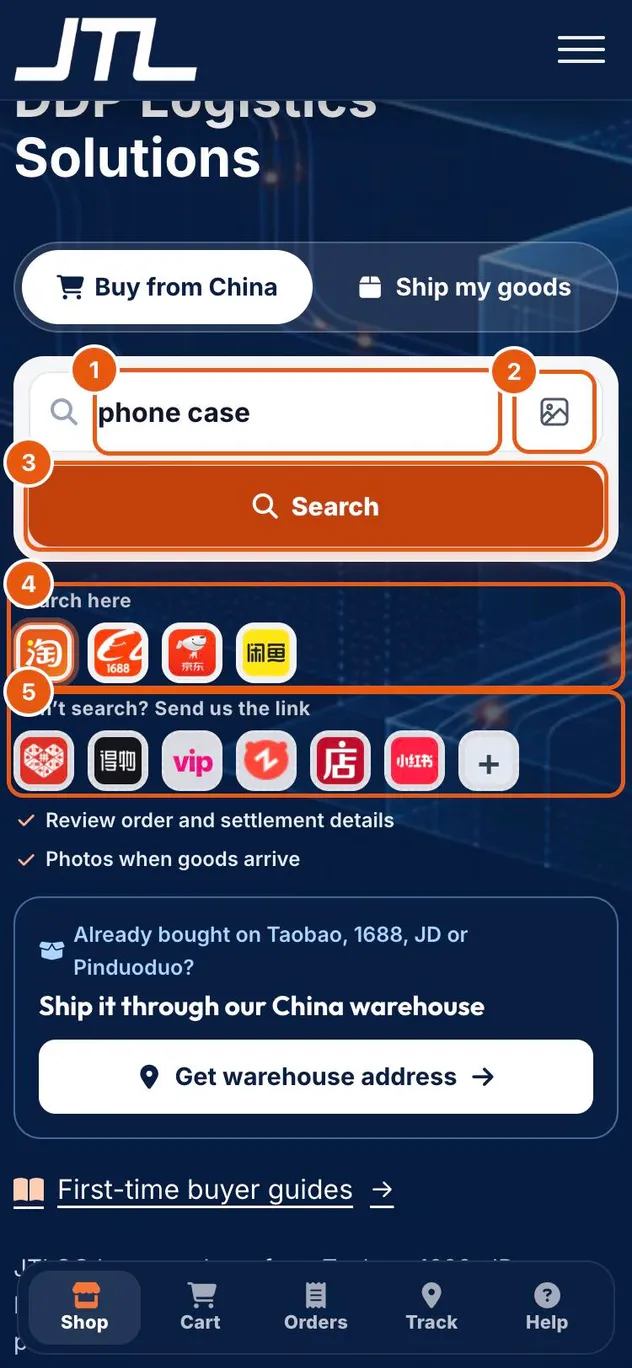
- Введите название товара по-английски или вставьте ссылку на товар или магазин.
- Поиск по фото: найдите товар по его снимку.
- «Поиск».
- Здесь можно искать: Taobao, 1688, JD и Xianyu.
- Не получается найти? Пришлите нам ссылку: Pinduoduo, Dewu, Vipshop, Zhuanzhuan, Weidian, Xiaohongshu и другие приложения или магазины.
-
Шаг 2: Посмотрите результаты
В результатах — настоящие товары с площадок, с названиями на английском и ценами в USD. Первые результаты иногда появляются через несколько секунд, пока мы их загружаем.
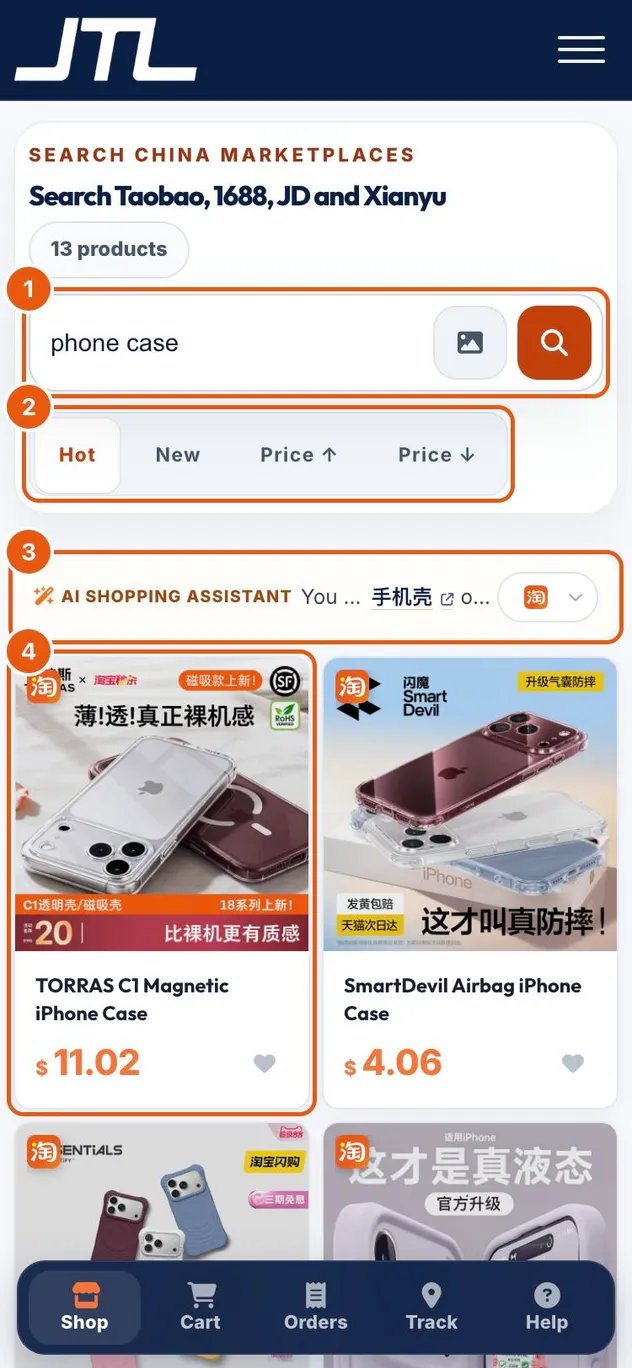
- Здесь можно поменять запрос.
- Сортировка: «Горячее», «Новое» или по цене — сначала дешёвые или сначала дорогие.
- Помощник по покупкам показывает, по какому китайскому запросу он искал, и даёт переключиться на другую площадку.
- Нажмите на товар, чтобы открыть его.
-
Шаг 3: Проверьте товар и цену в USD
Товар откроется в окне «Подтвердите товар перед добавлением в корзину». Проверьте название, фото и цену, ниже выберите вариант — например, цвет или размер — и добавьте товар в корзину.
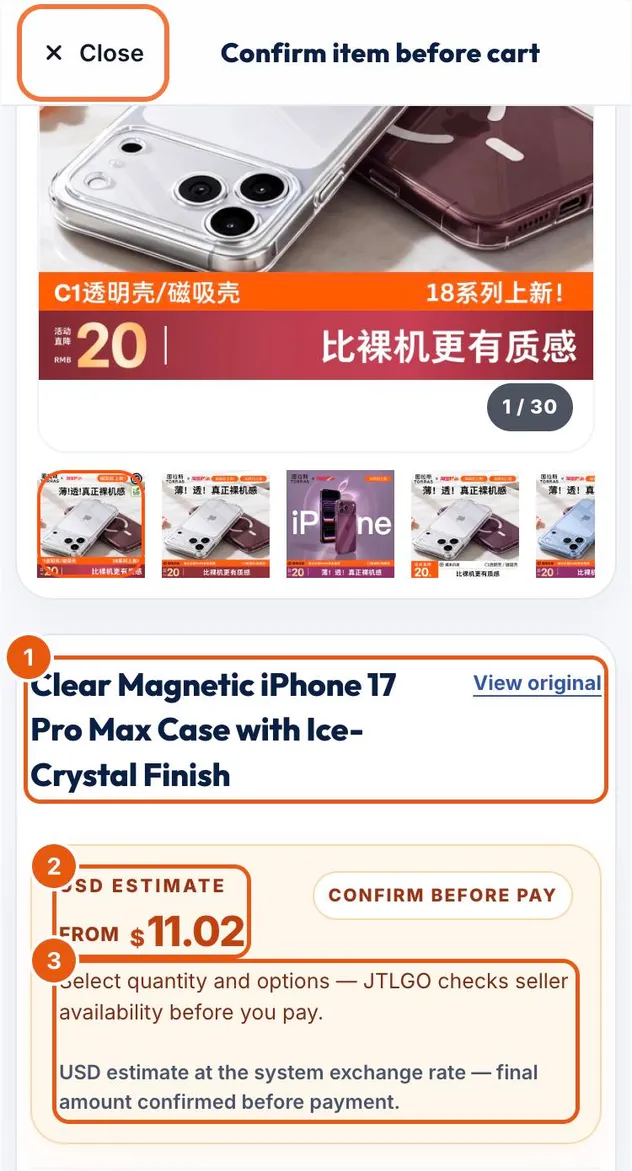
- Название на английском. По ссылке на оригинал откроется страница товара у продавца.
- Цена в USD — примерная: это начальная цена по курсу системы.
- До оплаты JTLGO проверит, есть ли товар у продавца, и подтвердит окончательную сумму.
Совет: Если продавец не указал цену для какого-то варианта, JTLGO подтвердит сумму в USD до оплаты. С функцией «Купить набор» можно добавить сразу несколько вариантов.
Что дальше
Когда вы оформляете покупку, товары из корзины превращаются в заказ. Сначала вы платите за товары и за услугу выкупа, а международную доставку — после того, как склад взвесит посылку.
Частые вопросы
Зачем нужен аккаунт, чтобы смотреть товары?
Варианты, полные характеристики и возможность купить видны только тем, кто вошёл в аккаунт JTLGO. Аккаунт бесплатный.
Нужный товар на Pinduoduo или в другом приложении. Как быть?
По этим площадкам здесь искать нельзя. Скопируйте ссылку на товар и пришлите её нам — через значки в блоке «Не получается найти? Пришлите нам ссылку».
Цена в USD окончательная?
Нет, это примерная цена по курсу системы. Окончательную сумму мы подтвердим до оплаты.
Читайте также
Эта страница помогла?
Что-то не получается? Пришлите нам ссылку на эту страницу и напишите, на каком вы шаге.
Написать в поддержку