Conecta tu tienda Shopify a JTLGO
Mientras la app de JTLGO espera la aprobación de la Shopify App Store, las tiendas Shopify entran a través de nuestro piloto. Primero envíanos la dirección de tu tienda. Cuando te confirmemos, conecta la tienda desde Conexión de tiendas en tu cuenta de JTLGO y aprueba la app en Shopify. A partir de ahí, importas productos y envías pedidos desde Shopify.
Dónde encontrarlo en la web
- Dropshipping
- Tus tiendas conectadas
En el móvil, estas opciones están en el menú de arriba a la derecha.
Ten esto a mano
- Una cuenta de JTLGO con el correo verificado
- Una tienda Shopify y un usuario del equipo que pueda instalar apps
- Nuestro mensaje confirmando que tu tienda puede entrar en el piloto
-
Paso 1: Pídenos que añadamos tu tienda al piloto
La app de JTLGO para Shopify está pendiente de aprobación en la Shopify App Store. Mientras tanto, damos de alta las tiendas Shopify una a una. Envíanos la dirección de tu tienda (your-store.myshopify.com) por WhatsApp o desde Contacto. Te responderemos cuando puedas conectarla.
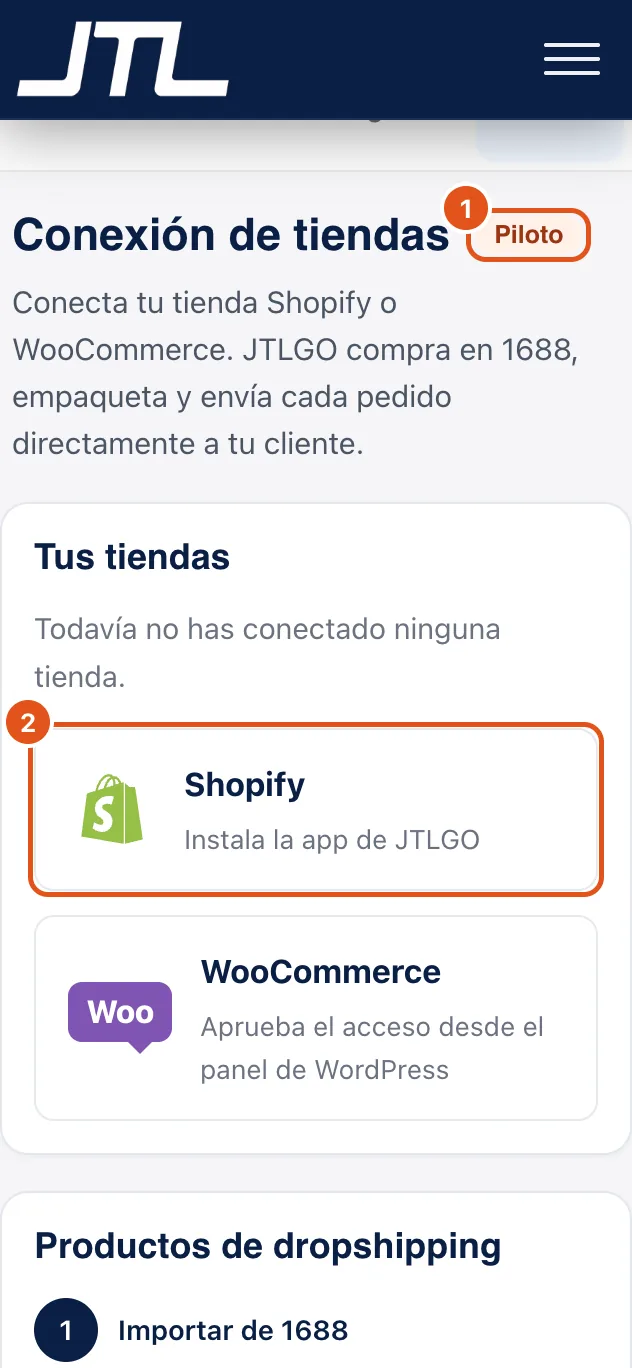
- Piloto: por ahora, la conexión de tiendas solo está abierta a las tiendas del piloto.
- Shopify: espera nuestro mensaje antes de hacer clic en Conectar tienda Shopify.
-
Paso 2: Conecta la tienda desde tu cuenta de JTLGO
Cuando te confirmemos, abre Conexión de tiendas en tu cuenta de JTLGO, elige Shopify, escribe la dirección de tu tienda y haz clic en Conectar tienda Shopify. Shopify te pedirá que instales JTLGO Dropshipping. Aprueba todos los permisos en menos de 10 minutos; la tienda quedará vinculada a esta cuenta de JTLGO.
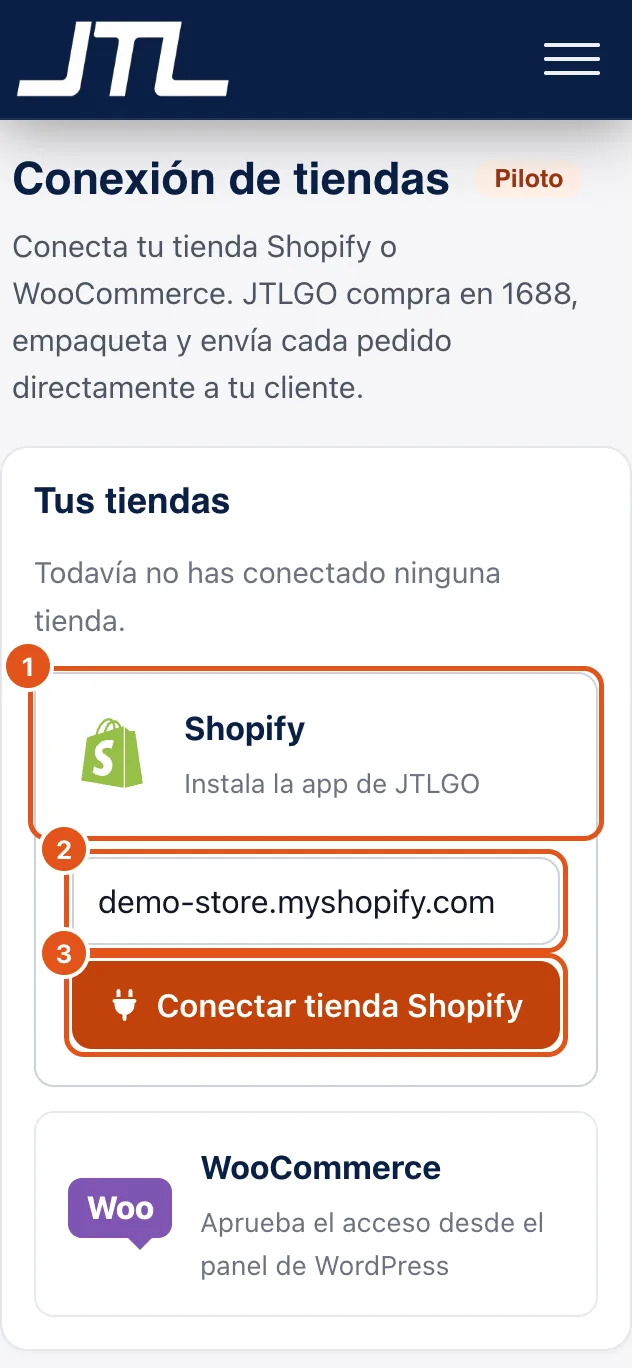
- Elige Shopify.
- La dirección de tu tienda: your-store.myshopify.com, o solo your-store.
- Conectar tienda Shopify abre Shopify. Aprueba todos los permisos que pida la app.
-
Paso 3: Si la app te lo pide, vincula tu cuenta de JTLGO
Si abres la app en Shopify antes de vincular la tienda, te preguntará qué cuenta de JTLGO paga tus pedidos. Haz clic en Iniciar sesión or create a JTLGO account (inicia sesión o crea una cuenta de JTLGO); jtlgo.com se abre en una pestaña nueva. El enlace dura 30 minutos, y la página de la app se actualiza sola en cuanto la tienda queda vinculada.
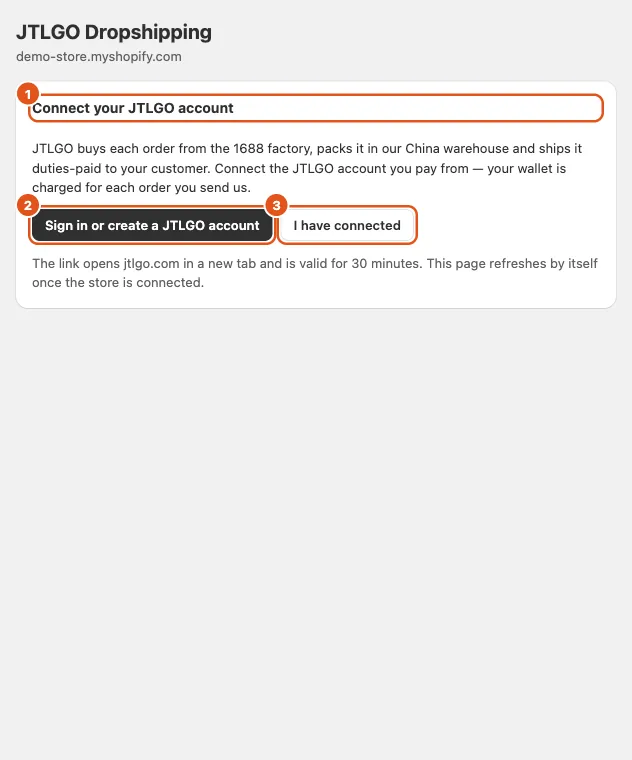
- Connect your JTLGO account (vincula tu cuenta de JTLGO): la cuenta cuya billetera paga tus pedidos.
- Iniciar sesión or create a JTLGO account abre jtlgo.com en una pestaña nueva.
- I have connected (ya la he vinculado) recarga la página si no se ha actualizado sola.
-
Paso 4: Importa y publica productos en Shopify
En la pestaña Products (productos) de la app, pega un enlace de 1688 y elige el país al que vendes. Cada producto muestra su coste final; pon tu margen y añádelo a tu tienda como borrador.
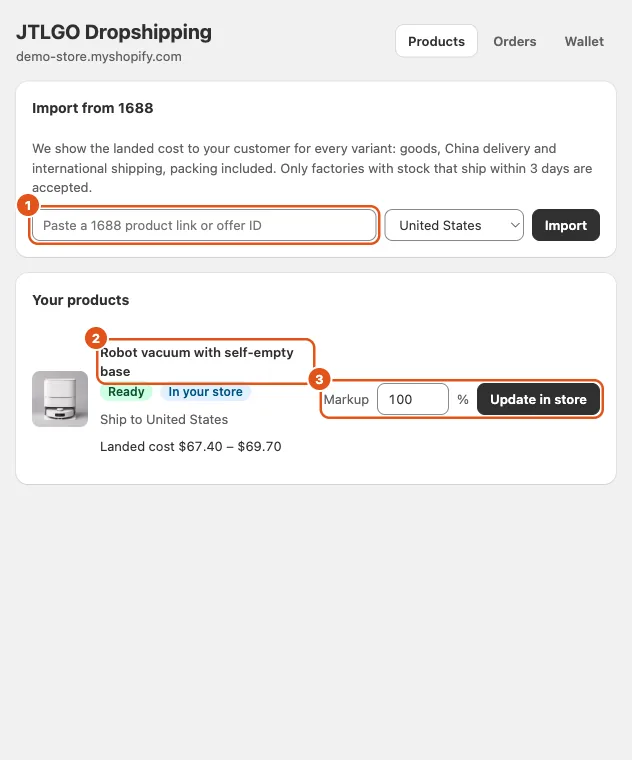
- Pega un enlace de producto de 1688 o el ID de oferta, elige el país y haz clic en Import (importar).
- El título del producto.
- Tu margen y el botón que añade el producto a tu tienda o lo actualiza.
Consejo: Shopify recibe el precio en dólares estadounidenses, sin convertir. Si tu tienda vende en otra moneda, ajusta el precio en Shopify antes de activar el producto. Los productos que necesitan un peso se completan en jtlgo.com.
Términos de esta página
- Piloto
- La primera etapa de la conexión con Shopify. Damos de alta las tiendas una a una y ayudamos a cada una a empezar.
- Shopify App Store (tienda de apps)
- El sitio oficial de Shopify para instalar apps. Cuando la app de JTLGO esté aprobada allí, podrás instalarla tú mismo sin escribirnos.
- App JTLGO Dropshipping
- La app de JTLGO dentro del panel de administración de Shopify. Desde ella importas productos y envías pedidos a JTLGO.
- Producto en borrador
- Un producto guardado en tu tienda que tus clientes todavía no ven. Revisas el precio y lo activas tú.
- Coste final
- Lo que te cuesta una unidad cuando llega a tu cliente: mercancía, flete dentro de China, envío internacional y manipulación.
- Margen
- Lo que sumas al coste final para obtener tu precio de venta.
Qué pasa después
Shopify no envía los pedidos a JTLGO por sí solo. Para cada pedido pagado, haz clic en Send to JTLGO (enviar a JTLGO) en la pestaña Orders (pedidos) de la app, o usa Request fulfillment (solicitar preparación) en el pedido dentro de Shopify. El pedido se paga con tu billetera de JTLGO.
Preguntas frecuentes
¿Cuándo podré instalar la app yo mismo desde la Shopify App Store?
En cuanto Shopify la apruebe. Entonces esta guía también explicará esa opción. Hasta entonces, escríbenos primero para que añadamos tu tienda al piloto.
¿Por qué Shopify dice que algunas variantes no están asignadas a la preparación de JTLGO?
Al publicar, cada variante se asigna a la ubicación JTLGO Dropshipping de tu tienda. Si con alguna variante no ha funcionado, sus pedidos se quedan contigo. Vuelve a publicar el producto o escríbenos.
El enlace de conexión ha caducado.
El enlace sirve una sola vez y dura 30 minutos. Vuelve a abrir la app en Shopify para obtener uno nuevo.
¿Puedo vincular una tienda Shopify a dos cuentas de JTLGO?
No. Una tienda solo puede estar vinculada a una cuenta de JTLGO a la vez.
Relacionado
¿Te ha servido esta página?
¿Sigues con dudas? Envíanos el enlace de esta página y dinos en qué paso estás.
Contactar con soporte