Connecter votre boutique WooCommerce à JTLGO
Dans votre compte JTLGO, ouvrez « Connexion de boutiques », choisissez WooCommerce, saisissez l’adresse de votre boutique et cliquez sur « Connecter la boutique WooCommerce ». L’administration WordPress s’ouvre : acceptez la demande d’accès. Vous revenez ensuite sur JTLGO et la boutique apparaît comme « Connectée ».
Où le trouver sur le site
- Compte
Sur mobile, ces liens se trouvent dans le menu en haut à droite.
À avoir sous la main
- Un compte JTLGO avec une adresse e-mail vérifiée
- Une boutique WooCommerce dont l’adresse commence par https://
- Un identifiant WordPress qui peut gérer WooCommerce (Administrateur ou Gestionnaire de boutique)
-
Étape 1 : Saisissez l’adresse de votre boutique
Dans Compte › Connexion de boutiques, choisissez WooCommerce, tapez l’adresse de votre boutique et cliquez sur « Connecter la boutique WooCommerce ».
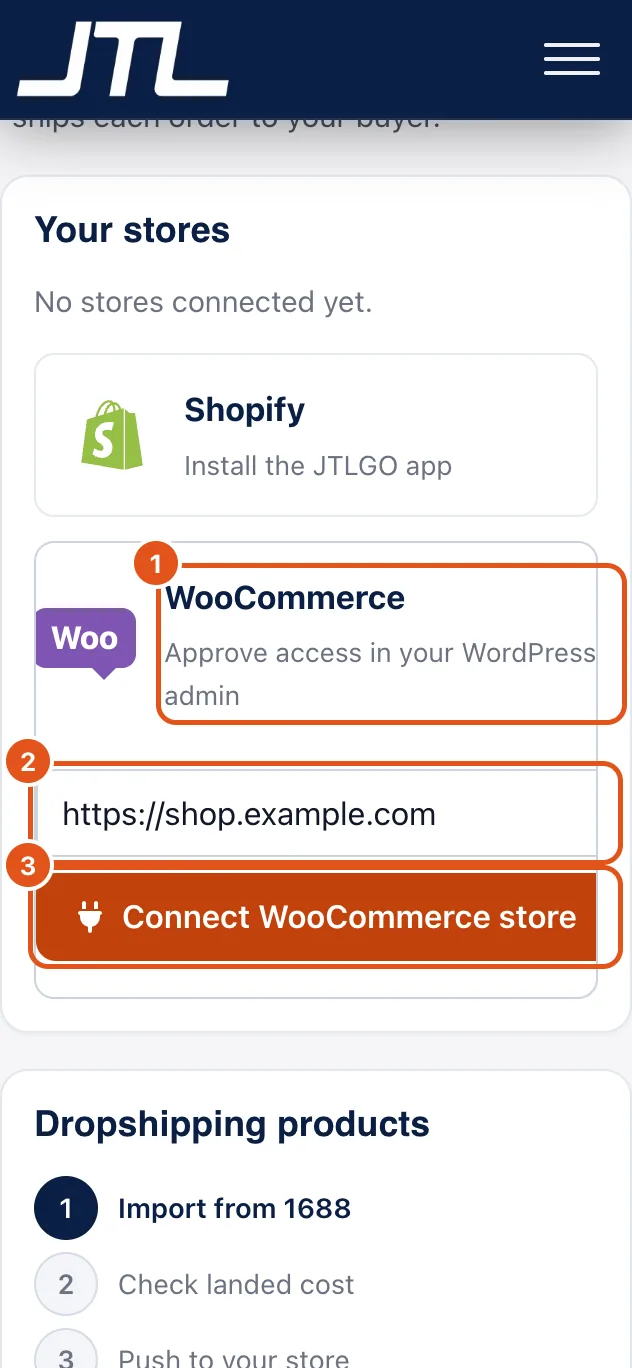
- Choisissez WooCommerce.
- L’adresse de votre boutique, qui commence par https://. Si la boutique se trouve dans un dossier, ajoutez-le, par exemple https://example.com/shop.
- « Connecter la boutique WooCommerce » ouvre votre boutique dans la même fenêtre.
-
Étape 2 : Autorisez l’accès dans WordPress
WooCommerce vous demande si JTLGO Dropshipping peut accéder à votre boutique. Connectez-vous à WordPress si on vous le demande, vérifiez qu’il s’agit bien de votre boutique, puis acceptez. Terminez dans les 15 minutes, sinon recommencez.
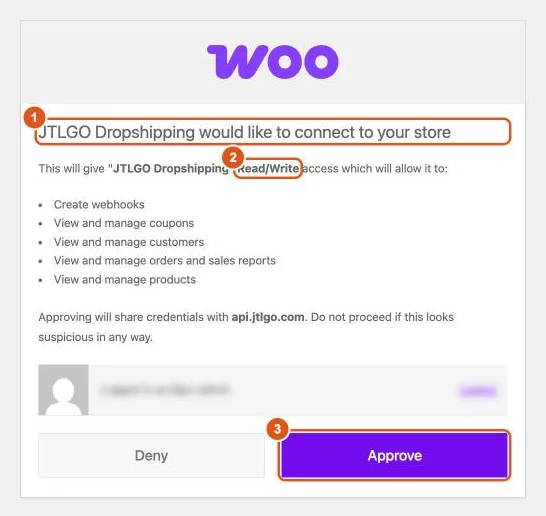
- L’application qui demande l’accès : JTLGO Dropshipping.
- Accès : Lecture/Écriture. JTLGO en a besoin pour créer les produits en brouillon, lire vos commandes et les mettre à jour.
- Approuvez.
-
Étape 3 : Vérifiez que la boutique est connectée
Vous revenez sur JTLGO avec le message « Votre boutique WooCommerce est connectée. ». La boutique apparaît dans « Vos boutiques ».
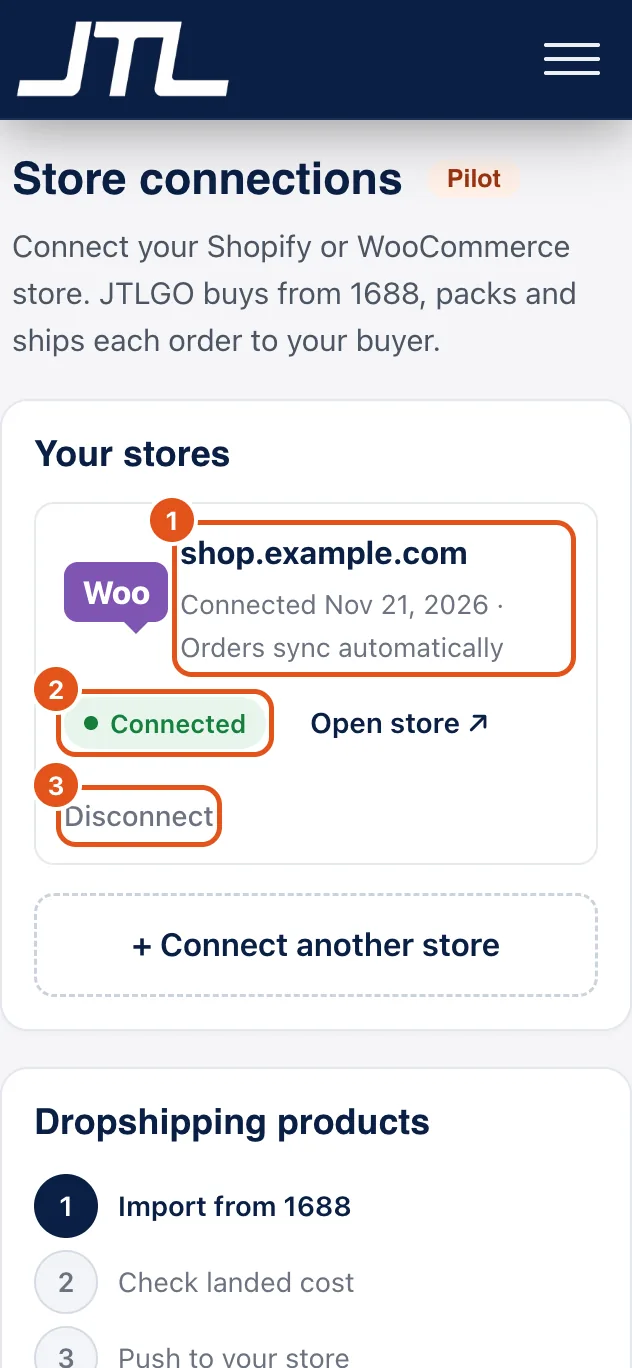
- Votre boutique et la date de sa connexion.
- « Connectée » : la liaison fonctionne et les commandes payées de produits JTLGO sont bien récupérées.
- « Déconnecter » arrête l’envoi des commandes à JTLGO. Supprimez ensuite aussi la clé JTLGO dans WooCommerce › Réglages › Avancé › API REST.
Et ensuite ?
Étape suivante : ajoutez des produits. Importez un produit 1688, vérifiez son coût livré et publiez-le sur votre boutique.
Questions fréquentes
Quelles commandes partent chez JTLGO ?
Quand une commande est payée et passe en « En cours », seules les lignes des produits publiés depuis JTLGO nous sont envoyées. Vos autres produits restent gérés par vous. Le résultat est enregistré en note privée sur la commande.
Ma boutique vend en euros. Puis-je l’utiliser ?
Oui. Les prix sont convertis quand vous publiez un produit. La publication fonctionne pour les boutiques qui vendent en USD, EUR, GBP ou JPY. Une boutique dans une autre devise peut se connecter, mais ne peut pas encore publier de produits.
Que veut dire « les commandes seront vérifiées toutes les 15 minutes » ?
Nous n’avons pas pu activer les notifications de commande instantanées dans votre boutique. Rien n’est perdu : JTLGO va chercher les nouvelles commandes dans votre boutique toutes les 15 minutes à la place.
Le message dit que la connexion n’a pas été approuvée.
La page d’autorisation a été refusée ou fermée, ou plus de 15 minutes se sont écoulées. Recommencez depuis « Connexion de boutiques ».
Faut-il des permaliens « jolis » ?
Non. Les deux styles de permaliens fonctionnent.
À lire aussi
Cette page vous a-t-elle aidé ?
Toujours bloqué ? Envoyez-nous le lien de cette page et dites-nous à quelle étape vous en êtes.
Contacter l’assistance