Connecter votre propre système à JTLGO avec l’API
L’API permet à votre propre logiciel de faire la même chose que les applications de boutique : importer des produits 1688, obtenir les prix livrés, passer des commandes et recevoir les numéros de suivi. Demandez-nous de l’activer pour votre compte, créez une clé de test dans Compte › Développeurs et donnez-la à votre développeur avec le guide de l’API. Créez une clé de production quand les tests fonctionnent.
Où le trouver sur le site
- Compte
Sur mobile, ces liens se trouvent dans le menu en haut à droite.
À avoir sous la main
- Un compte JTLGO
- Quelqu’un pour connecter votre logiciel, par exemple votre développeur ou votre prestataire ERP
-
Étape 1 : Demandez-nous d’activer l’API
L’API est en phase pilote et s’active compte par compte. Ouvrez Compte › Développeurs. Si vous voyez « L’API est en phase pilote », contactez-nous et nous l’activerons pour vous.
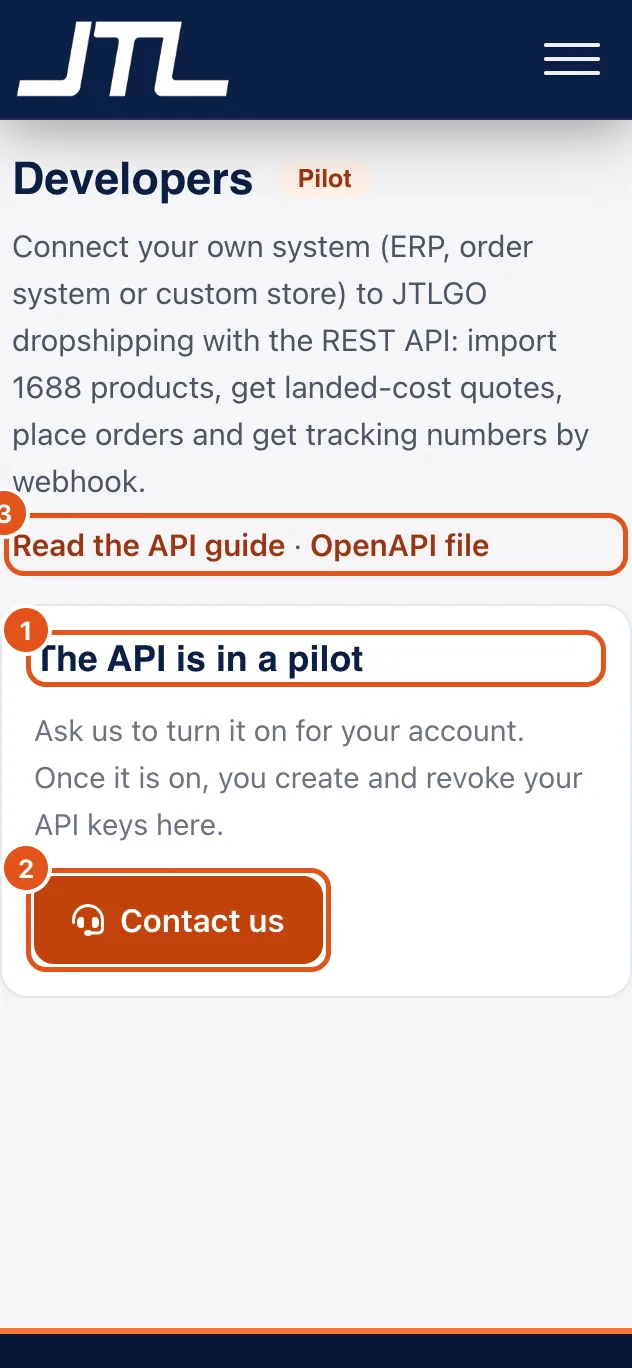
- L’API n’est pas encore activée pour ce compte.
- « Nous contacter » pour la faire activer.
- Le guide de l’API et le fichier OpenAPI, pour votre développeur.
-
Étape 2 : Créez une clé de test
Une clé, c’est le mot de passe qu’utilise votre système pour communiquer avec JTLGO. Commencez par une clé de test : votre développeur peut tout essayer, rien n’est acheté ni facturé.
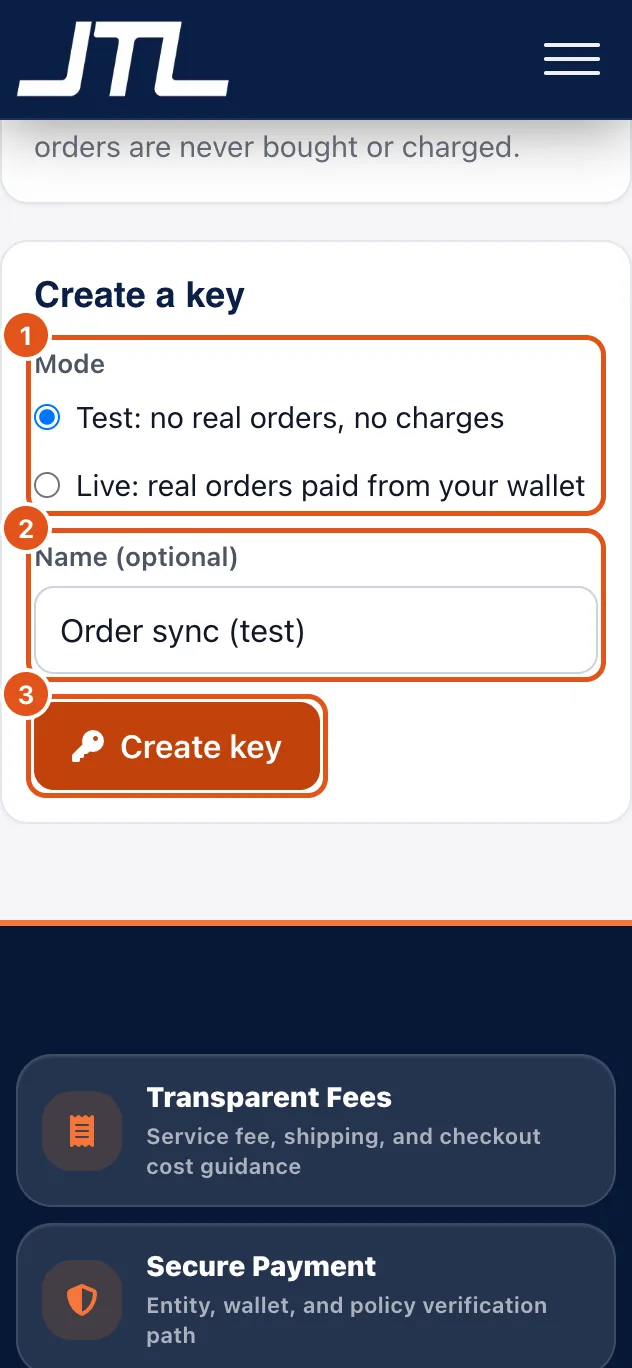
- Test : aucune vraie commande, aucun débit. Production : de vraies commandes, payées avec votre portefeuille. Choisissez d’abord Test.
- Un nom qui vous rappelle à quoi sert la clé.
- « Créer la clé ».
-
Étape 3 : Copiez la clé et gardez-la en lieu sûr
La clé ne s’affiche qu’une seule fois. Copiez-la tout de suite et transmettez-la à votre développeur de façon sûre. Si vous la perdez, révoquez-la et créez-en une nouvelle.
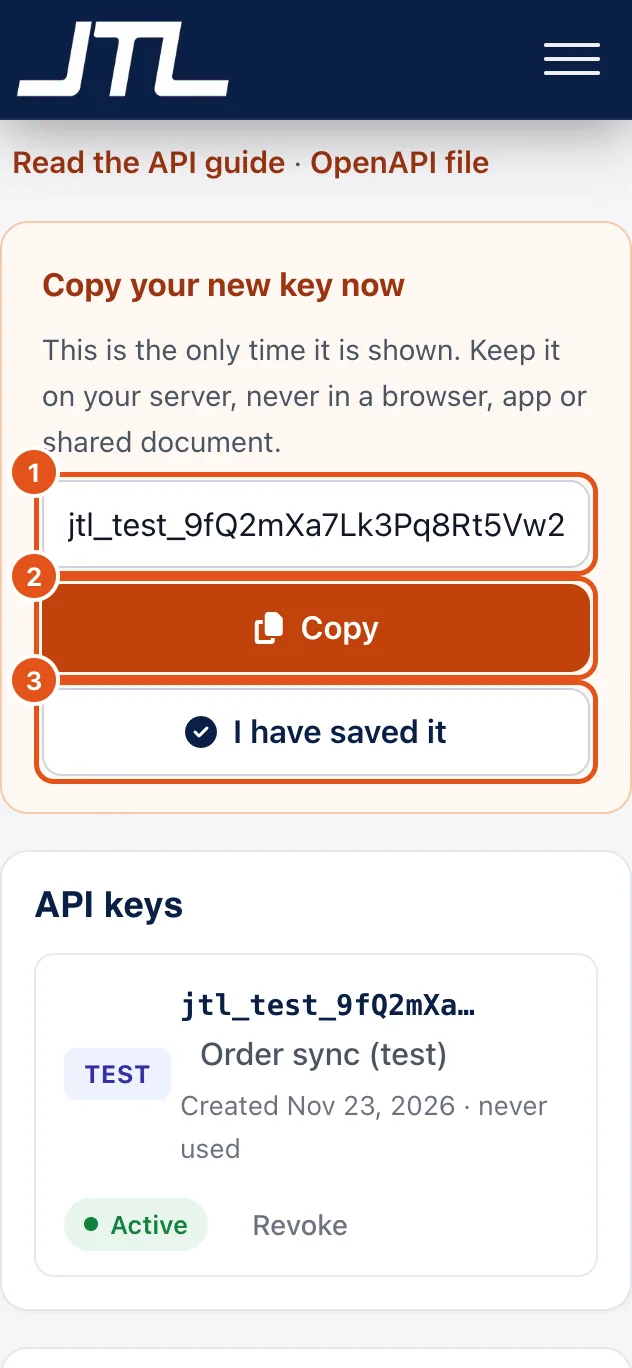
- Votre nouvelle clé. Elle ne sera plus affichée.
- « Copier ». Envoyez-la avec un gestionnaire de mots de passe ou un autre canal privé, jamais dans une discussion publique ni dans un site web, une application ou un document partagé.
- Cliquez sur « Je l’ai enregistrée » quand c’est fait : la clé disparaît de la page.
-
Étape 4 : Donnez le guide de l’API à votre développeur
Envoyez à votre développeur la clé et l’adresse du guide de l’API, api.jtlgo.com/open/docs. Il explique chaque requête avec des exemples. Votre développeur peut aussi faire en sorte que JTLGO prévienne votre système quand une commande est payée ou expédiée.
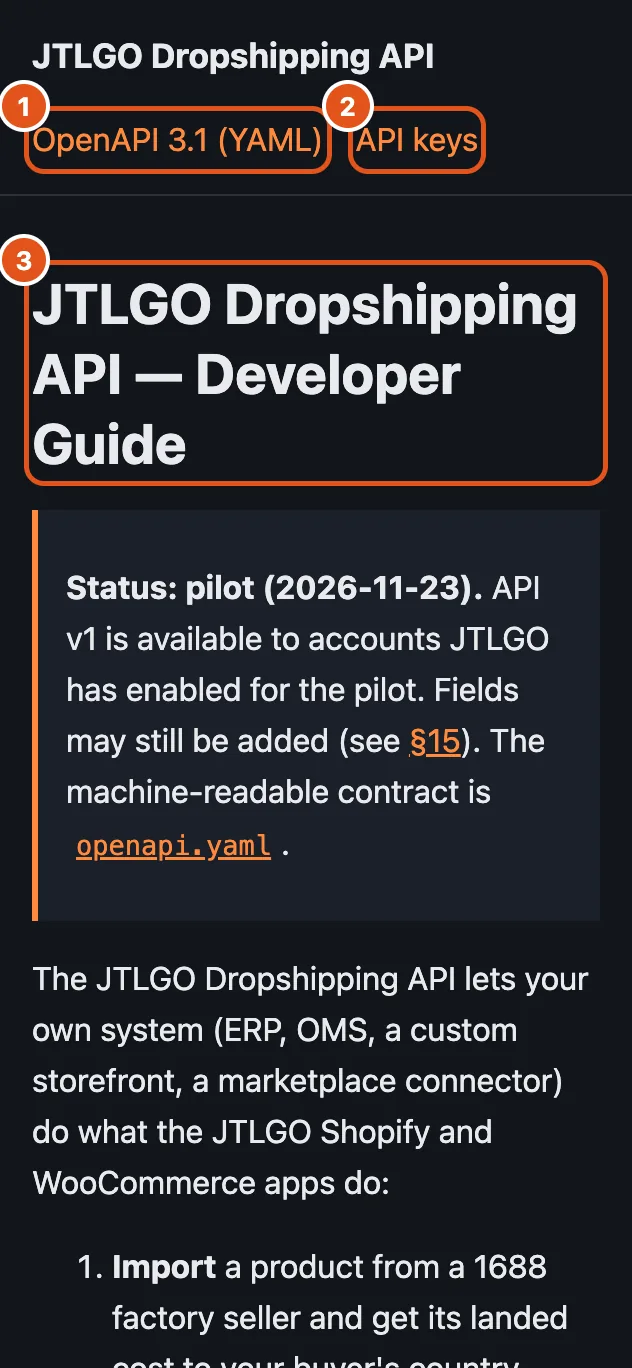
- Le fichier OpenAPI : les outils de développement peuvent y lire toute l’API.
- « Clés d’API » : un raccourci pour revenir à Compte › Développeurs.
- Le guide développeur : ce que fait l’API, comment envoyer des requêtes et comment tester.
-
Étape 5 : Passez en production et surveillez vos clés
Quand les commandes de test fonctionnent, créez une clé de production et faites passer votre système dessus. Les commandes en production sont réelles : elles sont payées avec votre portefeuille JTLGO, achetées et expédiées.
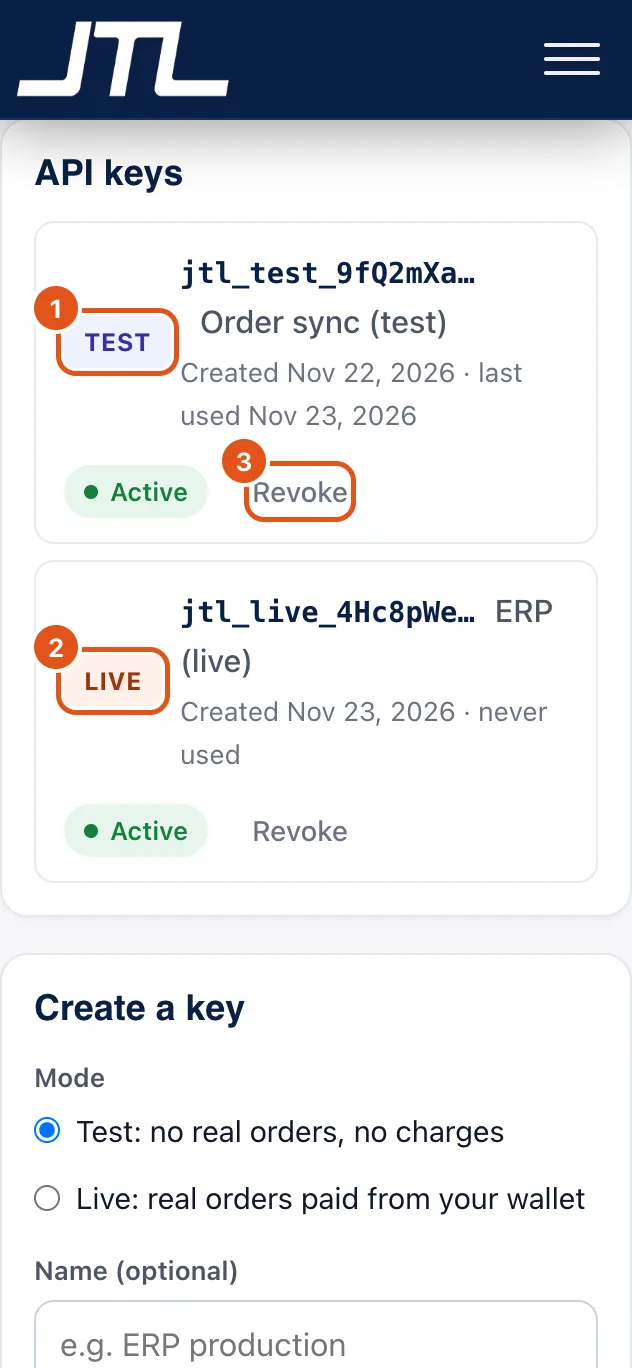
- Une clé de test.
- Une clé de production : de vraies commandes, payées avec votre portefeuille JTLGO.
- Révoquez une clé que vous n’utilisez plus ou qui a pu fuiter. Elle cesse de fonctionner immédiatement et ne peut pas être rétablie.
Et ensuite ?
Gardez assez d’argent sur votre portefeuille JTLGO pour les commandes en production. Une commande qui ne peut pas être payée attend que vous ajoutiez de l’argent.
Questions fréquentes
Ai-je besoin de l’API si je vends sur Shopify ou WooCommerce ?
Non. Connectez plutôt votre boutique dans « Connexion de boutiques ». L’API sert aux systèmes qui ne sont ni Shopify ni WooCommerce, ou aux équipes qui veulent automatiser davantage.
Que devient une commande de test ?
Rien n’est acheté, expédié ni facturé. Votre développeur peut lui faire passer chaque statut pour tester votre système. En mode test, l’import de produits lit quand même les vraies données 1688.
Combien de clés puis-je avoir ?
Jusqu’à 10 clés actives. Donnez une clé à chaque système : vous pourrez en révoquer une sans arrêter les autres.
Y a-t-il des limites ?
120 requêtes par minute et par clé, et par compte 10 imports de produits par minute et 300 par jour.
Une clé a peut-être fuité. Que faire ?
Révoquez-la tout de suite dans Compte › Développeurs, créez une nouvelle clé et donnez-la à votre développeur.
À lire aussi
Cette page vous a-t-elle aidé ?
Toujours bloqué ? Envoyez-nous le lien de cette page et dites-nous à quelle étape vous en êtes.
Contacter l’assistance