Kết nối cửa hàng Shopify với JTLGO
Trong lúc ứng dụng JTLGO chờ Shopify App Store duyệt, các cửa hàng Shopify tham gia qua chương trình thử nghiệm của chúng tôi. Trước hết, bạn gửi cho chúng tôi địa chỉ cửa hàng. Khi được xác nhận, bạn kết nối cửa hàng ở mục Kết nối cửa hàng trong tài khoản JTLGO và cấp quyền cho ứng dụng trong Shopify. Sau đó, bạn nhập sản phẩm và gửi đơn ngay trong Shopify.
Tìm ở đâu trên trang web
- Dropshipping
- Cửa hàng đã kết nối
Trên điện thoại, các mục này nằm trong menu ở góc trên bên phải.
Bạn cần chuẩn bị
- Một tài khoản JTLGO đã xác minh email
- Một cửa hàng Shopify và tài khoản nhân viên có quyền cài ứng dụng
- Tin nhắn của chúng tôi xác nhận cửa hàng của bạn được tham gia thử nghiệm
-
Bước 1: Nhắn chúng tôi thêm cửa hàng vào chương trình thử nghiệm
Ứng dụng JTLGO cho Shopify đang chờ Shopify App Store duyệt. Trong thời gian này, chúng tôi mở cho từng cửa hàng Shopify một. Hãy gửi địa chỉ cửa hàng (your-store.myshopify.com) qua WhatsApp hoặc trang Liên hệ. Chúng tôi sẽ trả lời khi cửa hàng của bạn kết nối được.
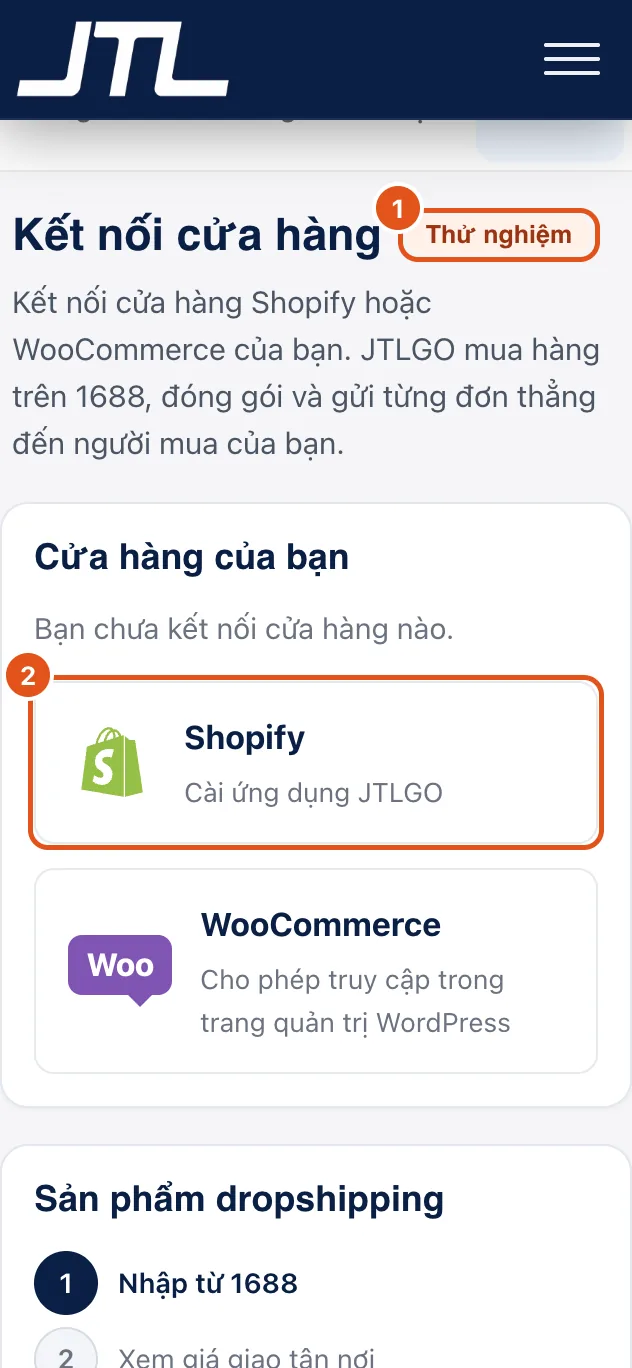
- Thử nghiệm: hiện tại chỉ các cửa hàng tham gia thử nghiệm mới kết nối được.
- Shopify: đợi tin nhắn của chúng tôi rồi mới bấm Kết nối cửa hàng Shopify.
-
Bước 2: Kết nối cửa hàng từ tài khoản JTLGO
Khi được xác nhận, bạn mở Kết nối cửa hàng trong tài khoản JTLGO, chọn Shopify, nhập địa chỉ cửa hàng rồi bấm Kết nối cửa hàng Shopify. Shopify sẽ hỏi bạn có cài JTLGO Dropshipping không. Hãy chấp thuận mọi quyền trong vòng 10 phút; sau đó cửa hàng được gắn với tài khoản JTLGO này.
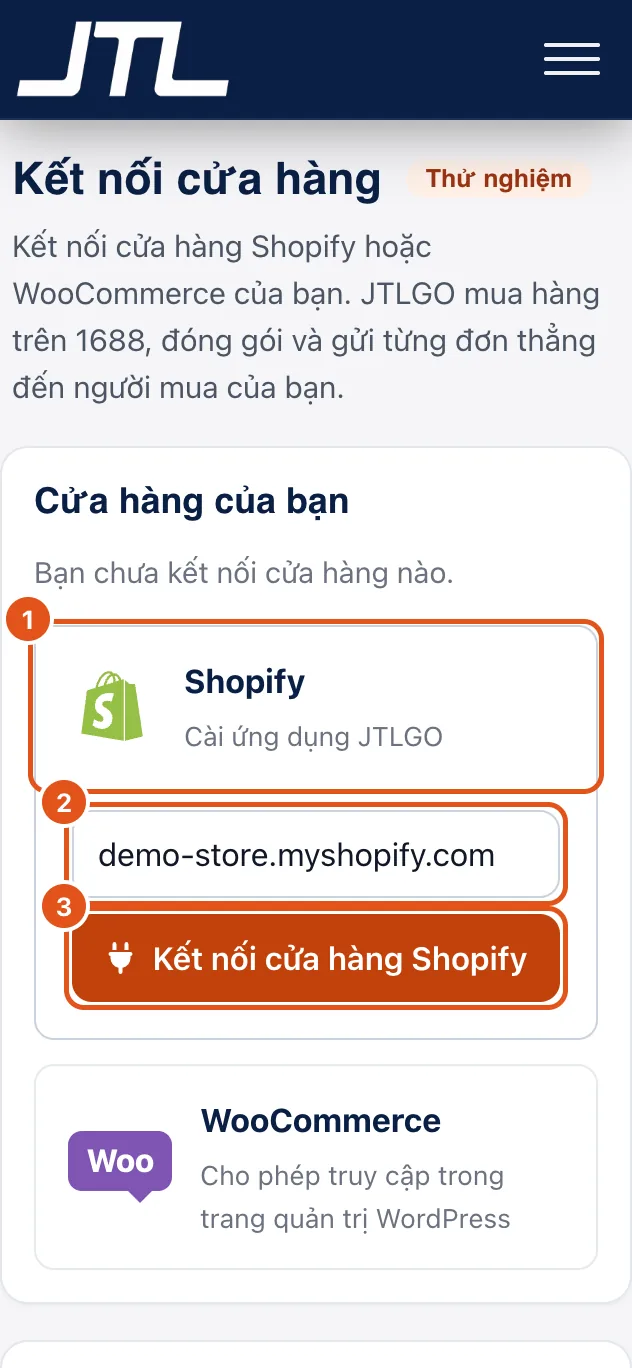
- Chọn Shopify.
- Địa chỉ cửa hàng: your-store.myshopify.com, hoặc chỉ cần your-store.
- Kết nối cửa hàng Shopify sẽ mở Shopify. Hãy chấp thuận mọi quyền mà ứng dụng yêu cầu.
-
Bước 3: Nếu ứng dụng yêu cầu, hãy liên kết tài khoản JTLGO
Nếu bạn mở ứng dụng trong Shopify trước khi cửa hàng được liên kết, ứng dụng sẽ hỏi tài khoản JTLGO nào trả tiền cho đơn hàng của bạn. Bấm Đăng nhập or create a JTLGO account (đăng nhập hoặc tạo tài khoản JTLGO); jtlgo.com sẽ mở ở tab mới. Đường liên kết có hiệu lực trong 30 phút, và trang ứng dụng tự cập nhật ngay khi cửa hàng được liên kết.
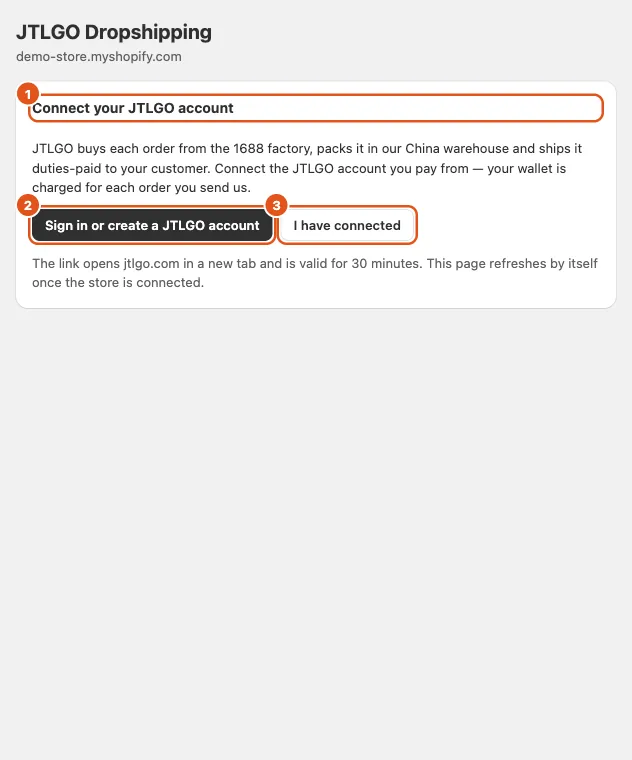
- Connect your JTLGO account (liên kết tài khoản JTLGO): tài khoản có ví dùng để trả tiền cho đơn hàng của bạn.
- Đăng nhập or create a JTLGO account mở jtlgo.com ở tab mới.
- I have connected (tôi đã liên kết) tải lại trang nếu trang chưa tự cập nhật.
-
Bước 4: Nhập và đăng sản phẩm ngay trong Shopify
Ở tab Products (sản phẩm) của ứng dụng, dán link 1688 và chọn nước bạn bán hàng. Mỗi sản phẩm hiện giá giao tận nơi; bạn đặt mức cộng thêm rồi đưa sản phẩm vào cửa hàng dưới dạng bản nháp.
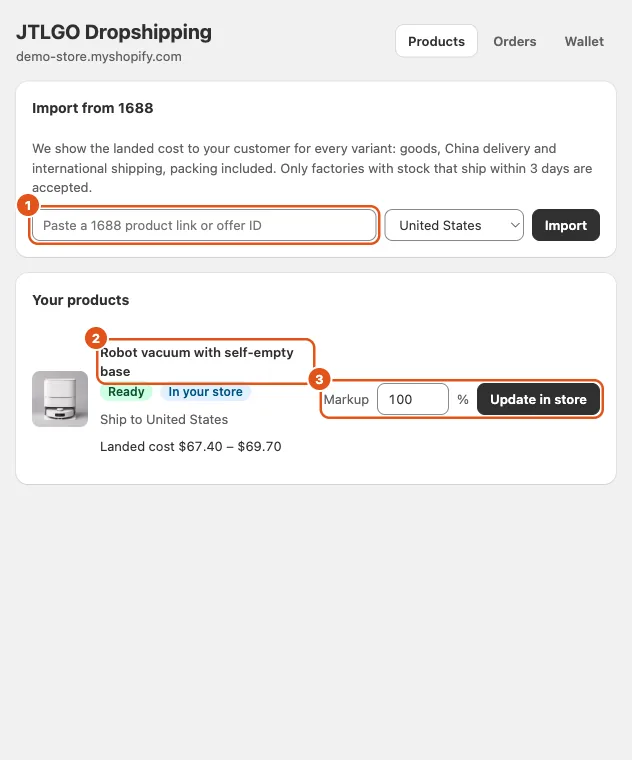
- Dán link sản phẩm 1688 hoặc mã sản phẩm (offer ID), chọn nước rồi bấm Import (nhập).
- Tên sản phẩm.
- Mức cộng thêm của bạn và nút đưa sản phẩm vào cửa hàng hoặc cập nhật sản phẩm.
Mẹo: Shopify nhận giá bằng đô la Mỹ, không quy đổi. Nếu cửa hàng của bạn bán bằng tiền tệ khác, hãy chỉnh giá trong Shopify trước khi cho sản phẩm hiển thị. Sản phẩm cần cân nặng thì bạn bổ sung trên jtlgo.com.
Thuật ngữ trong trang này
- Thử nghiệm
- Giai đoạn đầu của kết nối Shopify. Chúng tôi mở cho từng cửa hàng một và giúp mỗi cửa hàng bắt đầu suôn sẻ.
- Shopify App Store (kho ứng dụng)
- Nơi chính thức của Shopify để cài ứng dụng. Khi ứng dụng JTLGO được duyệt ở đó, bạn có thể tự cài mà không cần nhắn chúng tôi.
- Ứng dụng JTLGO Dropshipping
- Ứng dụng của JTLGO nằm trong trang quản trị Shopify. Bạn nhập sản phẩm và gửi đơn sang JTLGO ngay tại đây.
- Sản phẩm nháp
- Sản phẩm đã lưu trong cửa hàng nhưng khách chưa nhìn thấy. Bạn kiểm tra giá rồi tự bật cho sản phẩm hiển thị.
- Giá giao tận nơi
- Số tiền bạn trả cho một chiếc khi nó đến tay khách: tiền hàng, phí vận chuyển nội địa Trung Quốc, phí gửi quốc tế và phí xử lý.
- Mức cộng thêm
- Phần bạn cộng vào giá giao tận nơi để ra giá bán.
Bước tiếp theo
Shopify không tự gửi đơn sang JTLGO. Với mỗi đơn đã thanh toán, bạn bấm Send to JTLGO (gửi sang JTLGO) ở tab Orders (đơn hàng) của ứng dụng, hoặc dùng Request fulfillment (yêu cầu xử lý đơn) ngay trên đơn trong Shopify. Đơn hàng được trả bằng tiền trong ví JTLGO của bạn.
Câu hỏi thường gặp
Khi nào tôi tự cài được ứng dụng từ Shopify App Store?
Ngay khi Shopify duyệt ứng dụng. Lúc đó hướng dẫn này cũng sẽ có thêm cách cài đặt đó. Còn bây giờ, bạn nhắn cho chúng tôi trước để được thêm vào chương trình thử nghiệm.
Vì sao Shopify báo một số phân loại chưa được giao cho JTLGO xử lý?
Khi đăng sản phẩm, mỗi phân loại được gán vào địa điểm JTLGO Dropshipping trong cửa hàng của bạn. Nếu một phân loại gán không thành công, đơn của phân loại đó sẽ ở lại với bạn. Hãy đăng lại sản phẩm hoặc liên hệ chúng tôi.
Đường liên kết kết nối đã hết hạn.
Đường liên kết chỉ dùng được một lần và có hiệu lực trong 30 phút. Mở lại ứng dụng trong Shopify để lấy liên kết mới.
Một cửa hàng Shopify có liên kết với hai tài khoản JTLGO được không?
Không. Mỗi lúc, một cửa hàng chỉ liên kết được với một tài khoản JTLGO.
Bài liên quan
Trang này có giúp ích cho bạn không?
Vẫn chưa làm được? Gửi cho chúng tôi đường link trang này và cho biết bạn đang ở bước nào.
Liên hệ hỗ trợ