Shopify ストアを JTLGO に接続する
JTLGO アプリは現在 Shopify App Store の審査待ちのため、Shopify ストアにはパイロットとして参加していただいています。まずストアのアドレスをお送りください。JTLGO から確認のご連絡をしたら、JTLGO アカウントの「ストア連携」からストアを接続し、Shopify でアプリを承認します。そのあとは、商品の取り込みも注文の送信も Shopify の中で行えます。
サイト内の場所
- ドロップシッピング
- 接続中のストア
スマートフォンでは、右上のメニューの中にあります。
ご用意いただくもの
- メールアドレスの確認が済んだ JTLGO アカウント
- Shopify ストアと、アプリをインストールできるスタッフのログイン
- パイロットに参加できることをお知らせする JTLGO からのメッセージ
-
ステップ 1:パイロットへの追加を JTLGO に依頼する
Shopify 向けの JTLGO アプリは、Shopify App Store の審査待ちです。それまでは、Shopify ストアを一店ずつ追加しています。WhatsApp か「お問い合わせ」から、ストアのアドレス(your-store.myshopify.com)をお送りください。接続できるようになったらお返事します。
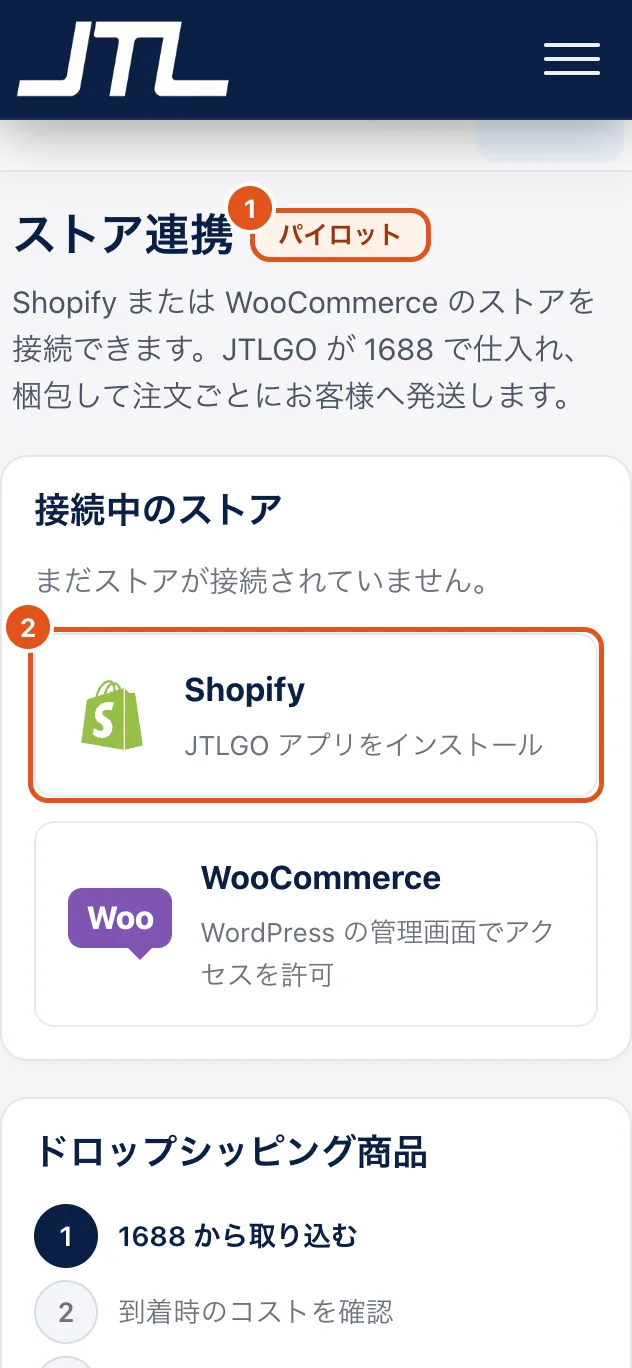
- 「パイロット」:ストア連携は、現在パイロット参加ストアだけが使えます。
- Shopify:JTLGO からのメッセージが届いてから「Shopifyストアを連携」を押してください。
-
ステップ 2:JTLGO アカウントからストアを接続する
確認のご連絡が届いたら、JTLGO アカウントの「ストア連携」を開き、Shopify を選んでストアのアドレスを入力し、「Shopifyストアを連携」を押します。Shopify で JTLGO Dropshipping のインストールを求められます。10 分以内にすべての権限を承認すると、ストアがこの JTLGO アカウントに紐づきます。
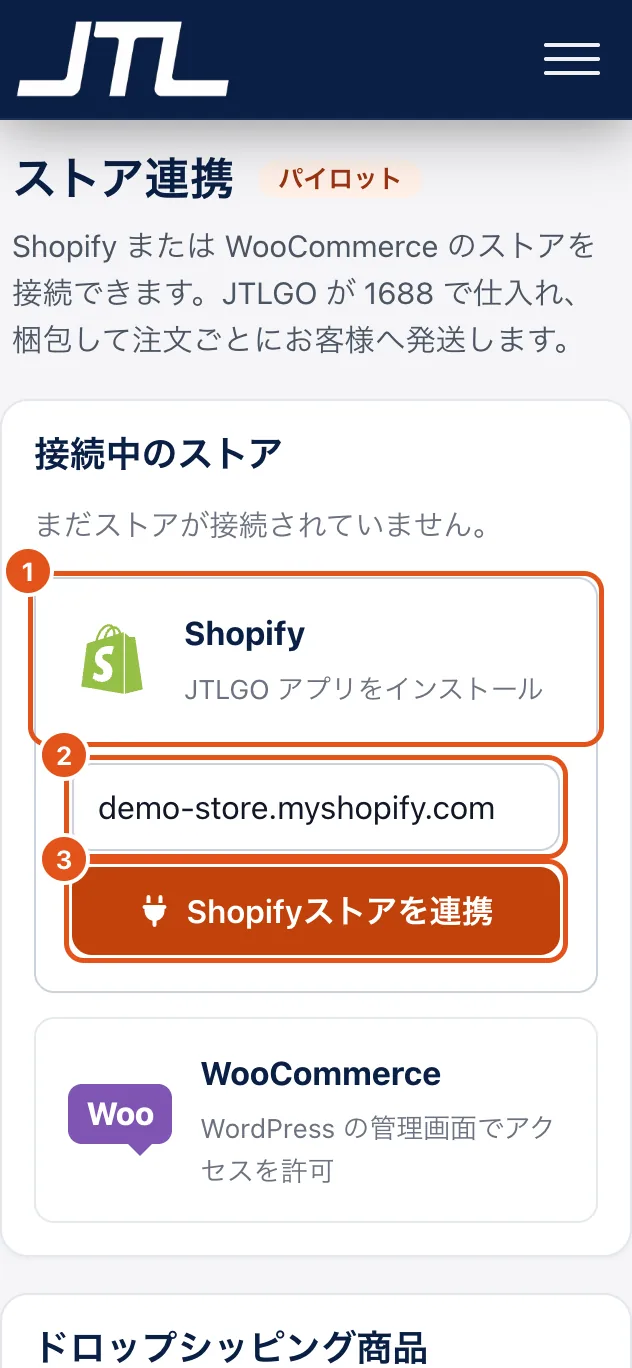
- Shopify を選びます。
- ストアのアドレス:your-store.myshopify.com、または your-store だけでもかまいません。
- 「Shopifyストアを連携」を押すと Shopify が開きます。アプリが求める権限はすべて承認してください。
-
ステップ 3:アプリに求められたら、JTLGO アカウントを紐づける
ストアを紐づける前に Shopify でアプリを開くと、注文の代金をどの JTLGO アカウントで支払うかを聞かれます。「ログイン or create a JTLGO account」(JTLGO にログイン、またはアカウントを作成)を押すと、新しいタブで jtlgo.com が開きます。このリンクの有効期限は 30 分です。ストアが紐づくと、アプリの画面は自動で切り替わります。
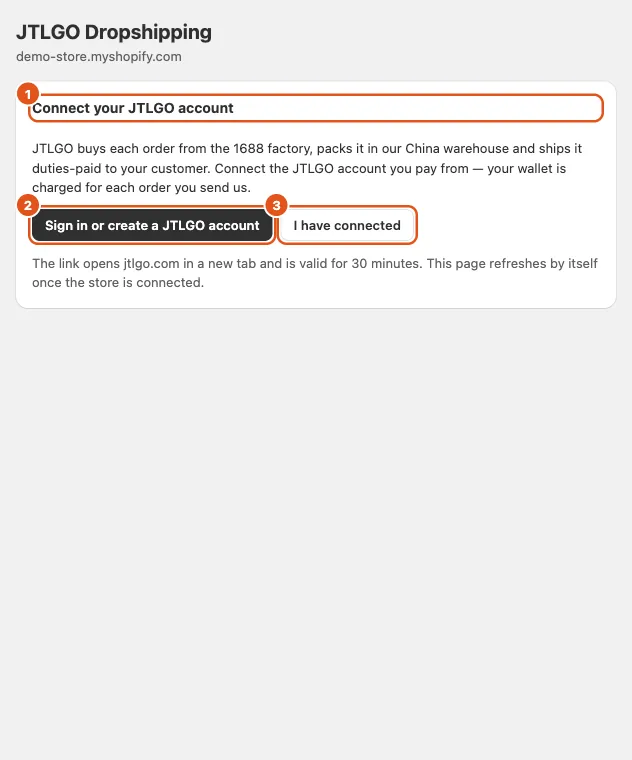
- 「Connect your JTLGO account」(JTLGO アカウントの紐づけ):注文の代金をウォレットから支払うアカウントです。
- 「ログイン or create a JTLGO account」を押すと、新しいタブで jtlgo.com が開きます。
- 「I have connected」(紐づけました):画面が自動で切り替わらないときに押すと、ページを読み込み直します。
-
ステップ 4:Shopify の中で商品を取り込み、公開する
アプリの「Products」(商品)タブで 1688 のリンクを貼り付け、販売先の国を選びます。商品ごとに到着時のコストが表示されるので、上乗せ率を決めて、下書きとしてストアに追加します。
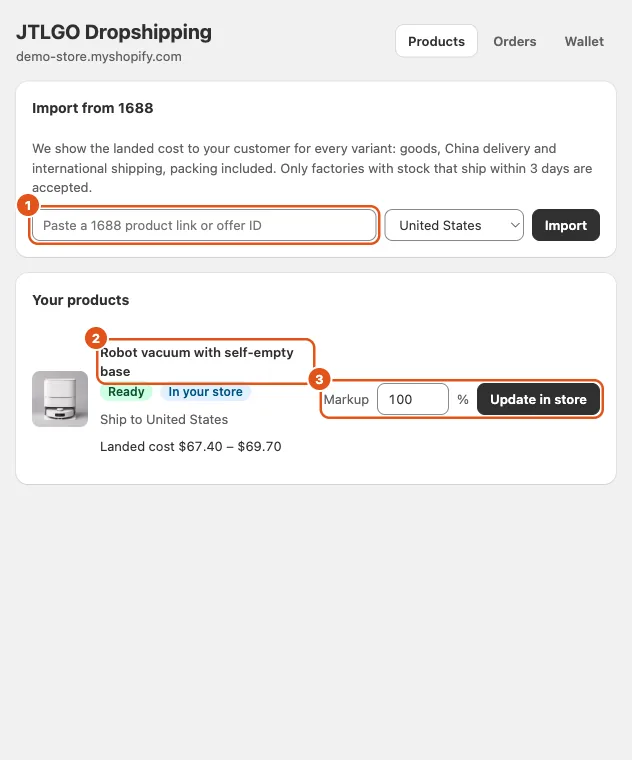
- 1688 の商品リンクか商品 ID を貼り付け、国を選んで「Import」(取り込み)を押します。
- 商品のタイトルです。
- 上乗せ率と、商品をストアに追加・更新するボタンです。
ポイント: Shopify には価格が米ドルのまま、換算せずに送られます。ストアの通貨が米ドル以外の場合は、販売を始める前に Shopify で価格を設定し直してください。重量の入力が必要な商品は、jtlgo.com で入力を済ませます。
このページで使う用語
- パイロット
- Shopify 連携の先行段階です。ストアを一店ずつ追加し、使い始めるまでをサポートします。
- Shopify App Store(アプリストア)
- Shopify 公式のアプリ配布の場です。JTLGO アプリがここで承認されれば、JTLGO に連絡しなくてもご自分でインストールできます。
- JTLGO Dropshipping アプリ
- Shopify の管理画面の中で使う JTLGO のアプリです。商品の取り込みも、JTLGO への注文の送信も、ここから行います。
- 下書きの商品
- ストアに保存されているものの、まだお客様には表示されていない商品です。価格を確認してから、ご自分で販売を始めます。
- 到着時のコスト
- 商品ひとつがお客様に届くまでにかかる金額です。商品代金、中国国内送料、国際送料、作業料が含まれます。
- 上乗せ率
- 到着時のコストに上乗せする分です。上乗せした金額が販売価格になります。
このあとの流れ
Shopify から JTLGO へ、注文が自動で送られることはありません。支払いが済んだ注文ごとに、アプリの「Orders」(注文)タブで「Send to JTLGO」(JTLGO に送信)を押すか、Shopify の注文画面で「Request fulfillment」(フルフィルメントをリクエスト)を使ってください。注文の代金は JTLGO のウォレットから支払われます。
よくある質問
Shopify App Store から自分でアプリをインストールできるのはいつですか?
Shopify の審査に通りしだいです。そのときは、このガイドにもその方法を載せます。それまでは、まず JTLGO にご連絡いただき、ストアをパイロットに追加させてください。
一部のバリエーションが JTLGO のフルフィルメントに割り当てられていない、と Shopify に表示されるのはなぜですか?
公開するときに、各バリエーションはストア内の JTLGO Dropshipping のロケーションに割り当てられます。うまく割り当てられなかったバリエーションの注文は、JTLGO には届かず、そのままご自分のストアに残ります。もう一度公開するか、JTLGO にご連絡ください。
接続用のリンクの期限が切れました。
リンクは一度だけ、30 分間使えます。Shopify でもう一度アプリを開くと、新しいリンクが出ます。
ひとつの Shopify ストアを、ふたつの JTLGO アカウントに紐づけられますか?
できません。ひとつのストアを紐づけられるのは、一度にひとつの JTLGO アカウントだけです。
関連ページ
このページはお役に立ちましたか?
うまくいかない場合は このページのリンクと、どのステップで止まっているかをお知らせください。
サポートに問い合わせる