Как подключить магазин Shopify к JTLGO
Пока приложение JTLGO ждёт одобрения в Shopify App Store, магазины на Shopify подключаются через нашу пилотную программу. Сначала пришлите нам адрес магазина. Когда мы подтвердим, подключите магазин в разделе «Подключение магазинов» аккаунта JTLGO и одобрите приложение в Shopify. После этого товары импортируются, а заказы передаются прямо из Shopify.
Где это найти на сайте
- Дропшиппинг
- Ваши магазины
На телефоне эти пункты — в меню справа вверху.
Что понадобится
- Аккаунт JTLGO с подтверждённой почтой
- Магазин на Shopify и вход сотрудника с правом устанавливать приложения
- Наше сообщение о том, что ваш магазин может участвовать в пилоте
-
Шаг 1: Попросите нас добавить магазин в пилот
Приложение JTLGO для Shopify ждёт одобрения в Shopify App Store. До этого мы подключаем магазины на Shopify по одному. Пришлите нам адрес магазина (your-store.myshopify.com) в WhatsApp или через страницу «Контакты». Мы ответим, когда магазин можно будет подключить.
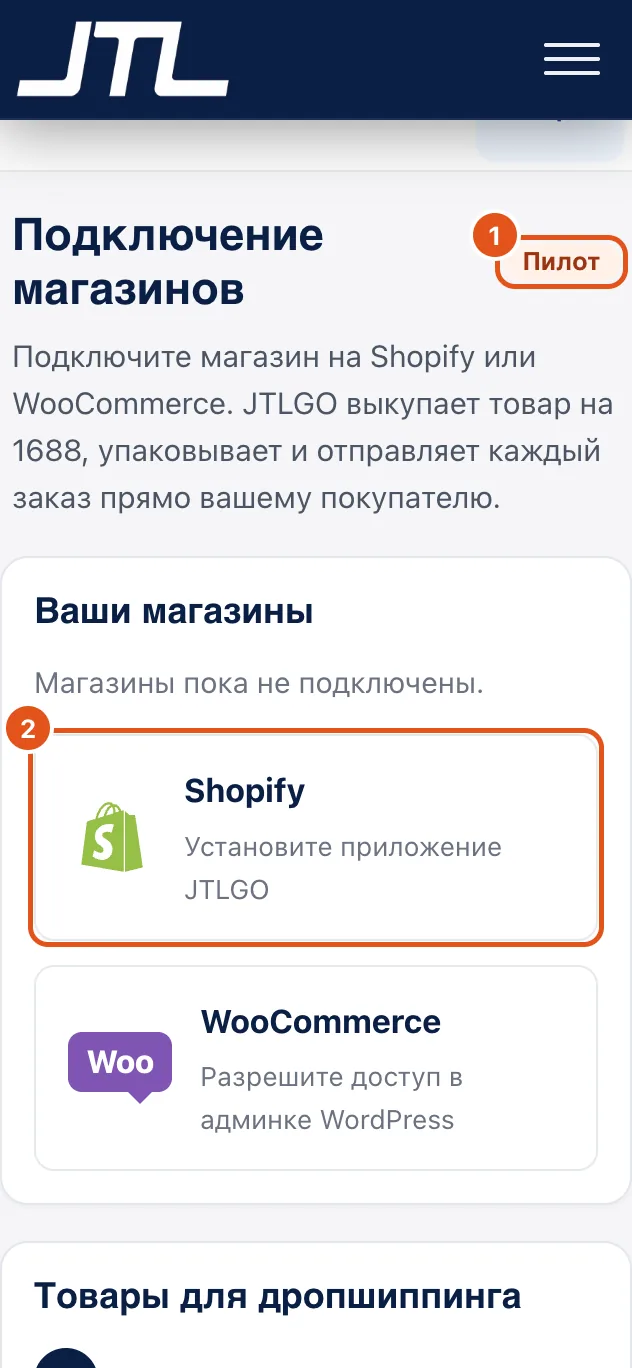
- «Пилот»: пока подключение магазинов открыто только для участников пилота.
- Shopify: дождитесь нашего сообщения, прежде чем нажимать «Подключить магазин Shopify».
-
Шаг 2: Подключите магазин из аккаунта JTLGO
Когда мы подтвердим, откройте «Подключение магазинов» в аккаунте JTLGO, выберите Shopify, введите адрес магазина и нажмите «Подключить магазин Shopify». Shopify предложит установить JTLGO Dropshipping. Одобрите все разрешения в течение 10 минут — после этого магазин будет привязан к этому аккаунту JTLGO.
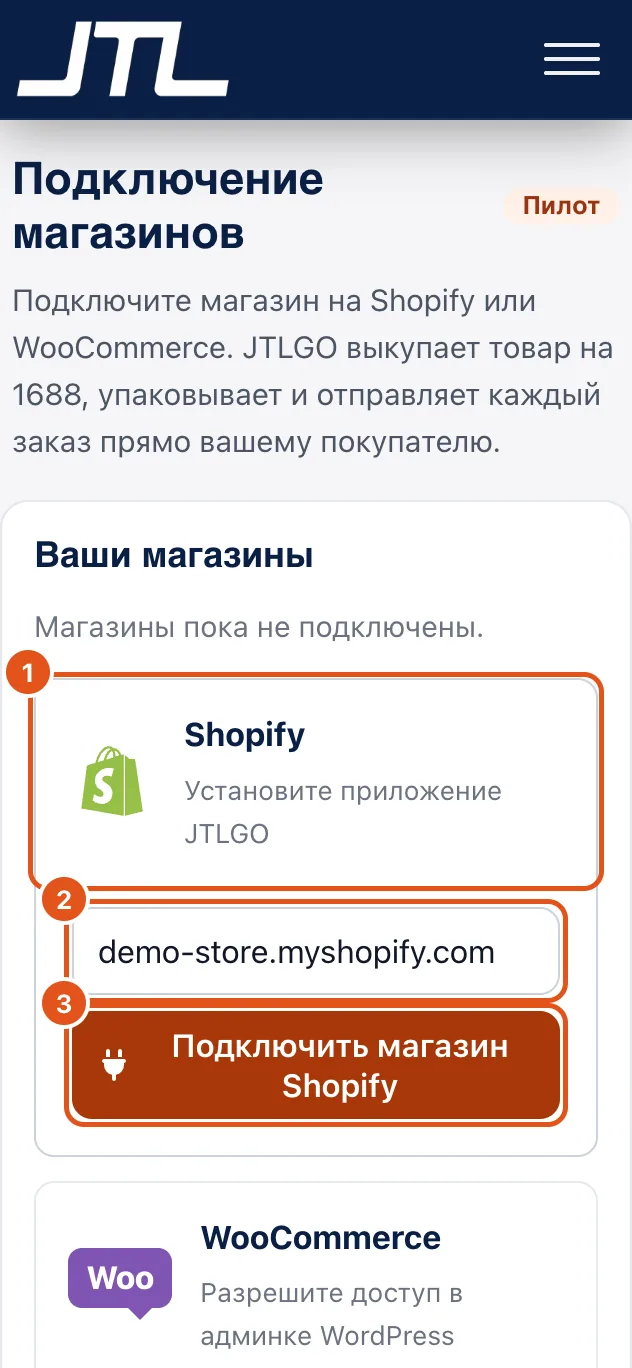
- Выберите Shopify.
- Адрес магазина: your-store.myshopify.com или просто your-store.
- «Подключить магазин Shopify» открывает Shopify. Одобрите все разрешения, которые запросит приложение.
-
Шаг 3: Если приложение попросит, привяжите аккаунт JTLGO
Если открыть приложение в Shopify до того, как магазин привязан, оно спросит, какой аккаунт JTLGO оплачивает ваши заказы. Нажмите «Войти or create a JTLGO account» (войти или создать аккаунт JTLGO) — jtlgo.com откроется в новой вкладке. Ссылка действует 30 минут, а страница приложения обновится сама, как только магазин будет привязан.
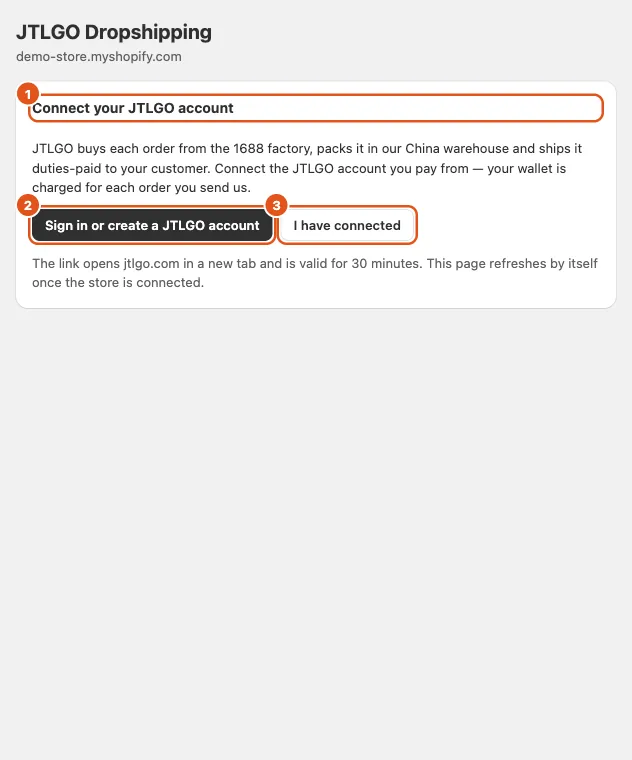
- «Connect your JTLGO account» (привязать аккаунт JTLGO): аккаунт, с кошелька которого оплачиваются ваши заказы.
- «Войти or create a JTLGO account» открывает jtlgo.com в новой вкладке.
- «I have connected» (я привязал) перезагружает страницу, если она не обновилась сама.
-
Шаг 4: Импортируйте и публикуйте товары в Shopify
На вкладке «Products» (товары) в приложении вставьте ссылку на 1688 и выберите страну, где вы продаёте. У каждого товара видна стоимость с доставкой; задайте наценку и добавьте товар в магазин как черновик.
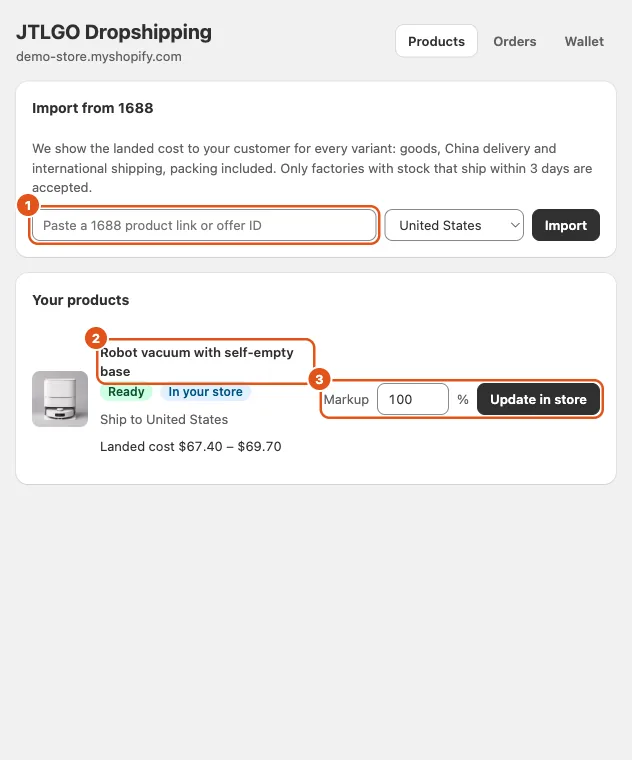
- Вставьте ссылку на товар с 1688 или его ID, выберите страну и нажмите «Import» (импорт).
- Название товара.
- Ваша наценка и кнопка, которая добавляет товар в магазин или обновляет его.
Совет: Shopify получает цену в долларах США без пересчёта. Если ваш магазин продаёт в другой валюте, поправьте цену в Shopify, прежде чем включать продажу товара. Товары, для которых нужен вес, дооформляются на jtlgo.com.
Термины на этой странице
- Пилот
- Первый этап подключения Shopify. Мы подключаем магазины по одному и помогаем каждому начать работу.
- Shopify App Store (магазин приложений)
- Официальный каталог приложений Shopify. Когда приложение JTLGO там одобрят, вы сможете установить его сами, не обращаясь к нам.
- Приложение JTLGO Dropshipping
- Приложение JTLGO в админке вашего магазина Shopify. Через него вы импортируете товары и передаёте заказы в JTLGO.
- Товар-черновик
- Товар, который уже сохранён в вашем магазине, но покупатели его пока не видят. Вы проверяете цену и сами включаете продажу.
- Стоимость с доставкой
- Сколько вам обходится одна штука, когда она дошла до покупателя: товар, доставка по Китаю, международная доставка и обработка.
- Наценка
- Сумма, которую вы добавляете к стоимости с доставкой, чтобы получить цену продажи.
Что дальше
Shopify не передаёт заказы в JTLGO сам. Для каждого оплаченного заказа нажмите «Send to JTLGO» (отправить в JTLGO) на вкладке «Orders» (заказы) в приложении или «Request fulfillment» (запросить выполнение) в самом заказе в Shopify. Заказ оплачивается с вашего кошелька JTLGO.
Частые вопросы
Когда можно будет самому установить приложение из Shopify App Store?
Как только Shopify его одобрит. Тогда в этой инструкции появится и такой способ. А пока сначала напишите нам, чтобы мы добавили ваш магазин в пилот.
Почему Shopify пишет, что часть вариантов не назначена на выполнение в JTLGO?
При публикации каждый вариант назначается на склад JTLGO Dropshipping в вашем магазине. Если для какого-то варианта это не сработало, его заказы остаются у вас. Опубликуйте товар ещё раз или напишите нам.
Ссылка для подключения устарела.
Ссылка одноразовая и действует 30 минут. Откройте приложение в Shopify ещё раз, чтобы получить новую.
Можно ли привязать один магазин Shopify к двум аккаунтам JTLGO?
Нет. Магазин может быть привязан только к одному аккаунту JTLGO одновременно.
Читайте также
Эта страница помогла?
Что-то не получается? Пришлите нам ссылку на эту страницу и напишите, на каком вы шаге.
Написать в поддержку