Connecter votre boutique Shopify à JTLGO
Tant que l’application JTLGO attend l’approbation de la Shopify App Store, les boutiques Shopify passent par notre programme pilote. Envoyez-nous d’abord l’adresse de votre boutique. Une fois notre confirmation reçue, connectez la boutique depuis « Connexion de boutiques » dans votre compte JTLGO et approuvez l’application dans Shopify. Ensuite, vous importez les produits et envoyez les commandes depuis Shopify.
Où le trouver sur le site
- Dropshipping
- Vos boutiques connectées
Sur mobile, ces liens se trouvent dans le menu en haut à droite.
À avoir sous la main
- Un compte JTLGO avec une adresse e-mail vérifiée
- Une boutique Shopify et un compte employé autorisé à installer des applications
- Notre message confirmant que votre boutique peut rejoindre le pilote
-
Étape 1 : Demandez-nous d’ajouter votre boutique au pilote
L’application JTLGO pour Shopify attend son approbation sur la Shopify App Store. D’ici là, nous ouvrons l’accès aux boutiques Shopify une par une. Envoyez-nous l’adresse de votre boutique (your-store.myshopify.com) sur WhatsApp ou via la page Contact. Nous vous répondons dès que votre boutique peut être connectée.
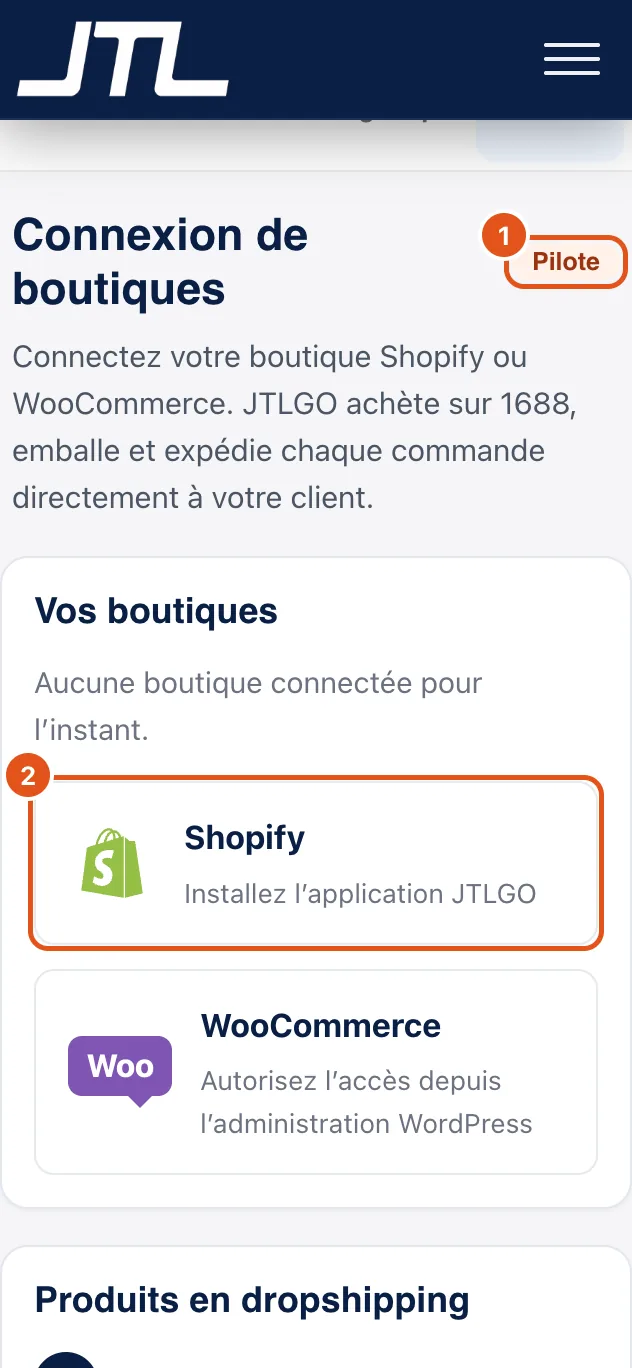
- Pilote : pour l’instant, la connexion de boutiques est réservée aux boutiques du pilote.
- Shopify : attendez notre message avant de cliquer sur « Connecter la boutique Shopify ».
-
Étape 2 : Connectez la boutique depuis votre compte JTLGO
Après notre confirmation, ouvrez « Connexion de boutiques » dans votre compte JTLGO, choisissez Shopify, saisissez l’adresse de votre boutique et cliquez sur « Connecter la boutique Shopify ». Shopify vous propose d’installer JTLGO Dropshipping. Approuvez toutes les autorisations dans les 10 minutes ; la boutique est alors liée à ce compte JTLGO.
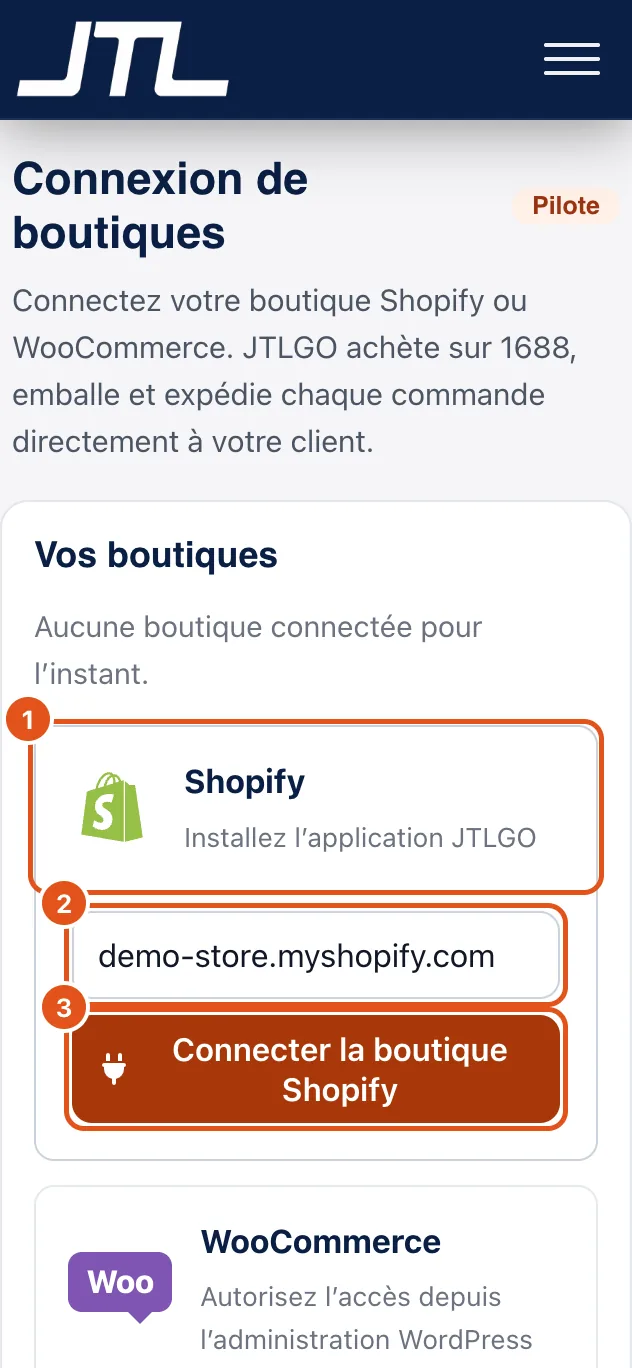
- Choisissez Shopify.
- L’adresse de votre boutique : your-store.myshopify.com, ou simplement your-store.
- « Connecter la boutique Shopify » ouvre Shopify. Approuvez toutes les autorisations demandées par l’application.
-
Étape 3 : Si l’application le demande, liez votre compte JTLGO
Si vous ouvrez l’application dans Shopify avant que la boutique soit liée, elle vous demande quel compte JTLGO paie vos commandes. Cliquez sur « Se connecter or create a JTLGO account » (se connecter ou créer un compte JTLGO) ; jtlgo.com s’ouvre dans un nouvel onglet. Le lien est valable 30 minutes, et la page de l’application se met à jour toute seule dès que la boutique est liée.
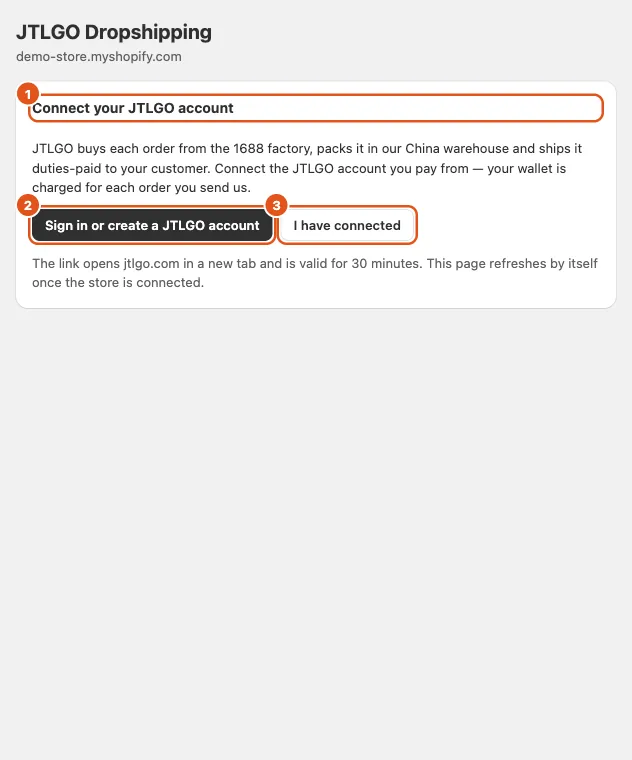
- « Connect your JTLGO account » (lier votre compte JTLGO) : le compte dont le portefeuille paie vos commandes.
- « Se connecter or create a JTLGO account » ouvre jtlgo.com dans un nouvel onglet.
- « I have connected » (c’est fait) recharge la page si elle ne s’est pas mise à jour toute seule.
-
Étape 4 : Importez et publiez des produits dans Shopify
Dans l’onglet « Products » (produits) de l’application, collez un lien 1688 et choisissez le pays où vous vendez. Chaque produit affiche son coût livré ; fixez votre marge et ajoutez-le à votre boutique en brouillon.
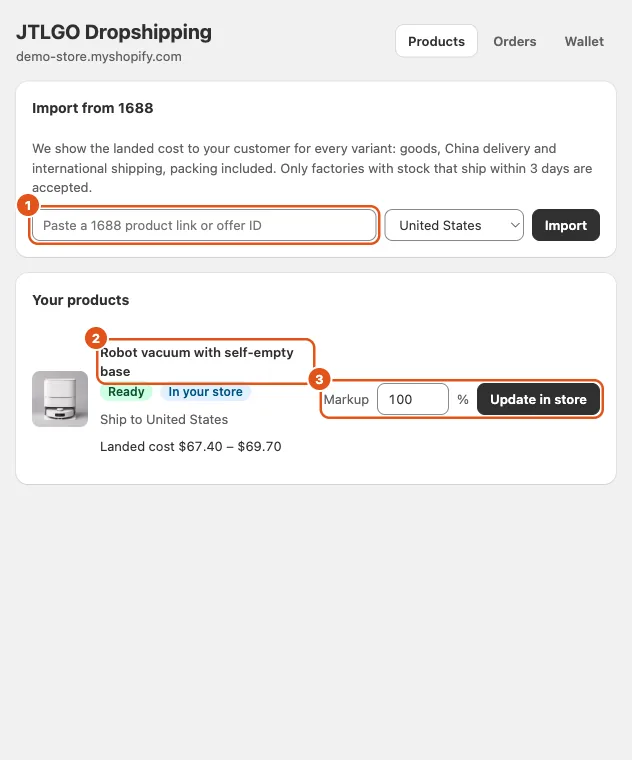
- Collez un lien produit 1688 ou un identifiant d’offre, choisissez le pays et cliquez sur « Import » (importer).
- Le titre du produit.
- Votre marge et le bouton qui ajoute le produit à votre boutique ou le met à jour.
Astuce : Shopify reçoit le prix en dollars américains, sans conversion. Si votre boutique vend dans une autre devise, ajustez le prix dans Shopify avant de mettre le produit en ligne. Les produits qui demandent un poids se complètent sur jtlgo.com.
Les termes de cette page
- Pilote
- La première phase de la connexion Shopify. Nous ouvrons l’accès boutique par boutique et aidons chacune à démarrer.
- Shopify App Store (boutique d’applications)
- L’espace officiel de Shopify pour les applications. Une fois l’application JTLGO approuvée, vous pourrez l’installer vous-même sans nous écrire.
- Application JTLGO Dropshipping
- L’application JTLGO dans l’administration de votre boutique Shopify. C’est là que vous importez les produits et envoyez les commandes à JTLGO.
- Produit en brouillon
- Un produit enregistré dans votre boutique mais pas encore visible par vos clients. Vous vérifiez le prix, puis vous le mettez en ligne vous-même.
- Coût livré
- Ce que vous coûte une pièce une fois arrivée chez votre client : marchandise, fret en Chine, livraison internationale et manutention.
- Marge
- Ce que vous ajoutez au coût livré pour obtenir votre prix de vente.
Et ensuite ?
Shopify n’envoie pas les commandes à JTLGO tout seul. Pour chaque commande payée, cliquez sur « Send to JTLGO » (envoyer à JTLGO) dans l’onglet « Orders » (commandes) de l’application, ou utilisez « Request fulfillment » (demander l’expédition) sur la commande dans Shopify. La commande est payée avec votre portefeuille JTLGO.
Questions fréquentes
Quand pourrai-je installer l’application moi-même depuis la Shopify App Store ?
Dès que Shopify l’aura approuvée. Ce guide présentera alors aussi cette méthode. D’ici là, écrivez-nous d’abord pour que nous ajoutions votre boutique au pilote.
Pourquoi Shopify indique que certaines variantes ne sont pas attribuées à l’expédition par JTLGO ?
À la publication, chaque variante est attribuée à l’emplacement JTLGO Dropshipping de votre boutique. Si cela n’a pas marché pour une variante, ses commandes restent chez vous. Publiez à nouveau le produit ou contactez-nous.
Le lien de connexion a expiré.
Le lien ne sert qu’une fois et reste valable 30 minutes. Rouvrez l’application dans Shopify pour en obtenir un nouveau.
Une boutique Shopify peut-elle être liée à deux comptes JTLGO ?
Non. Une boutique ne peut être liée qu’à un seul compte JTLGO à la fois.
À lire aussi
Cette page vous a-t-elle aidé ?
Toujours bloqué ? Envoyez-nous le lien de cette page et dites-nous à quelle étape vous en êtes.
Contacter l’assistance